主题:Linux / Ubuntu 基础与系统安装认知
学习目标:基于Ubuntu22.04,Rocky Linux 9.8 学习、服务器开机启动流程、系统结构、目录结构、基础命令。
当日任务:
- 根据学习目标展开学习
- 实操任务:
- 本地虚拟机实操安装Rocky Linux 9.8系统作为后续学习本地测试环境对比学习
- 使用本地虚拟机实操安装ubuntu22.04系统(要求内核版本6.8.x)作为后续学习主要本地测试环境(熟悉ubuntu安装界面所有选项配置项)
- 丢失root密码该如何重置
我的进度:
安装:
Rocky Linux 9.8
rockylinux.org/download 点击下载Rocky Linux 9.8
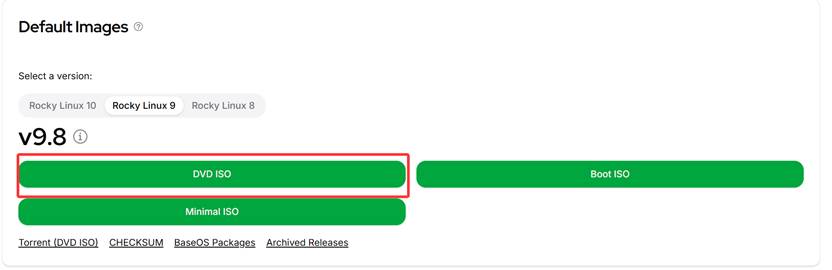
DVD ISO和Minimal ISO区别
| 对比项 | Minimal ISO | DVD ISO |
|---|---|---|
| 镜像体积 | ~2GB | ~14GB |
| 是否自带全套软件 | 仅基础系统,无额外包 | 内置完整软件仓库 |
| 安装是否需要网络 | 必须联网 | 可完全断网离线安装 |
| 可选安装环境 | 仅最小命令行 | 最小 / 带 GUI / 工作站 / 虚拟化全部可选 |
| 后续离线扩容 | 不行,必须联网 | 挂载 ISO 即可离线装桌面、开发工具 |
Vmware中安装
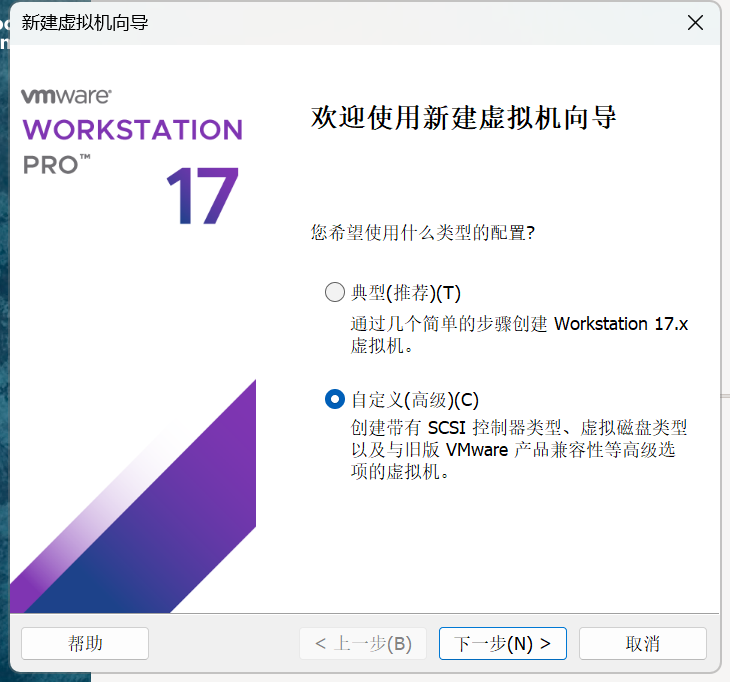
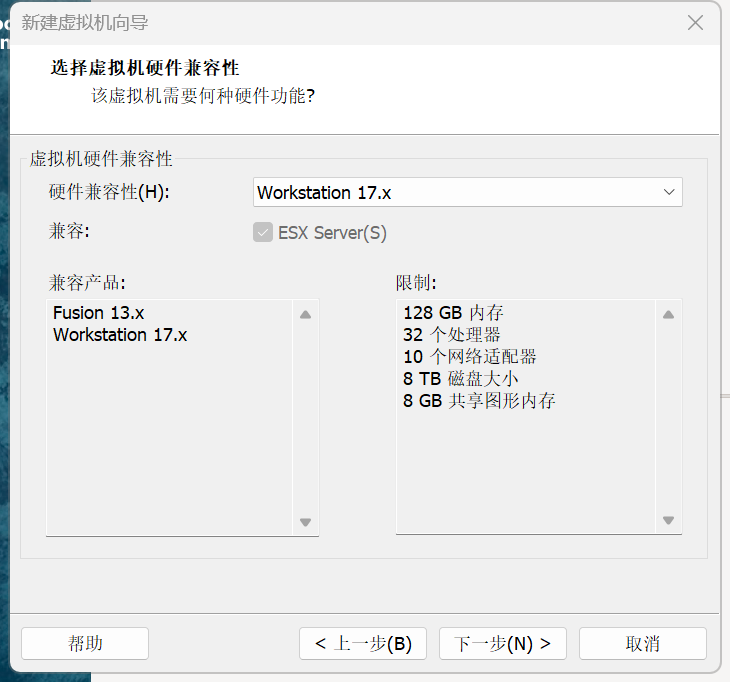
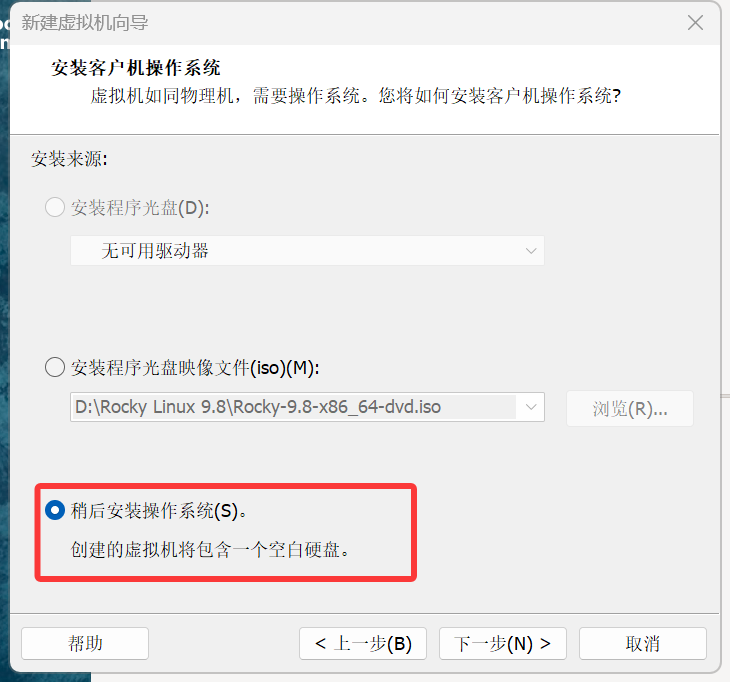
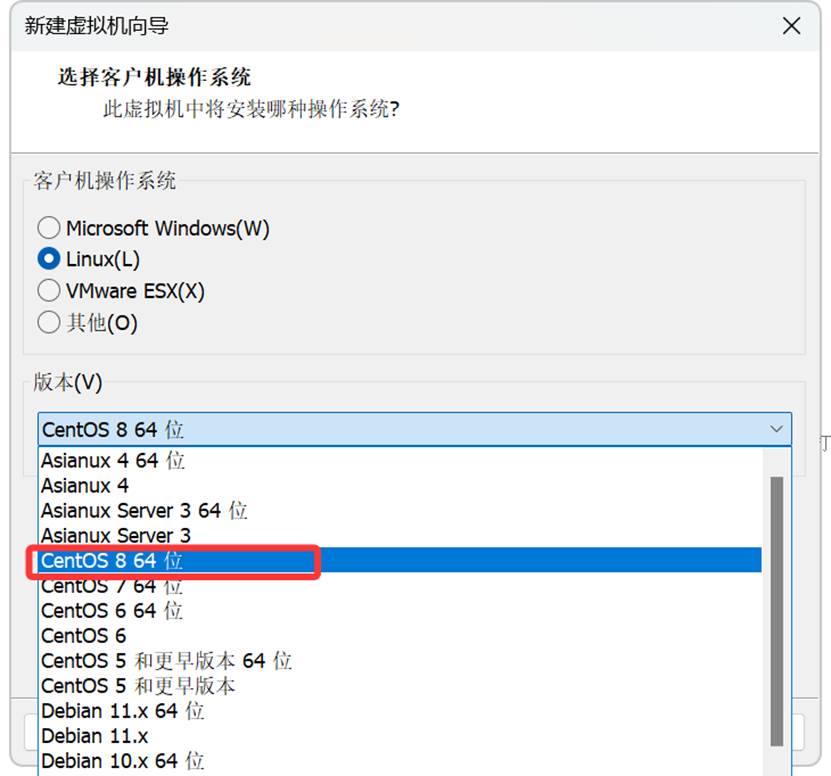
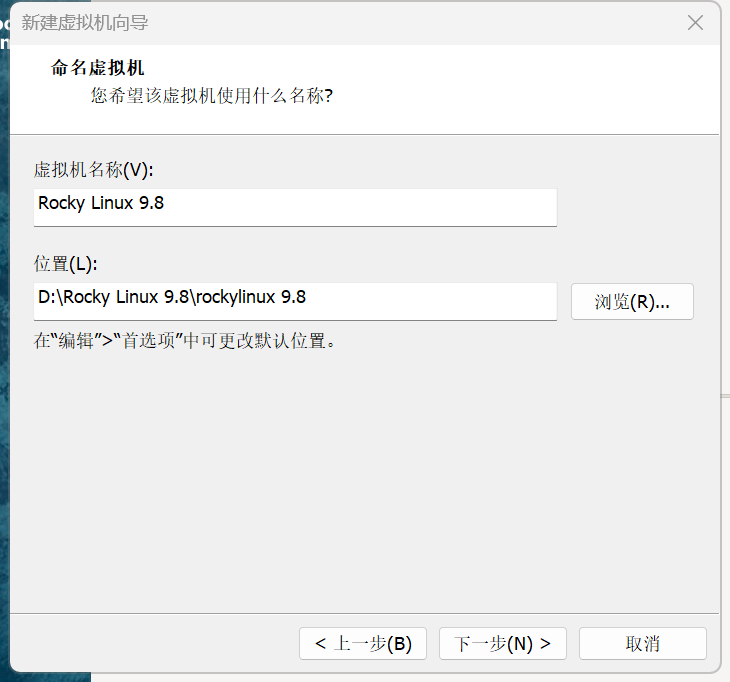
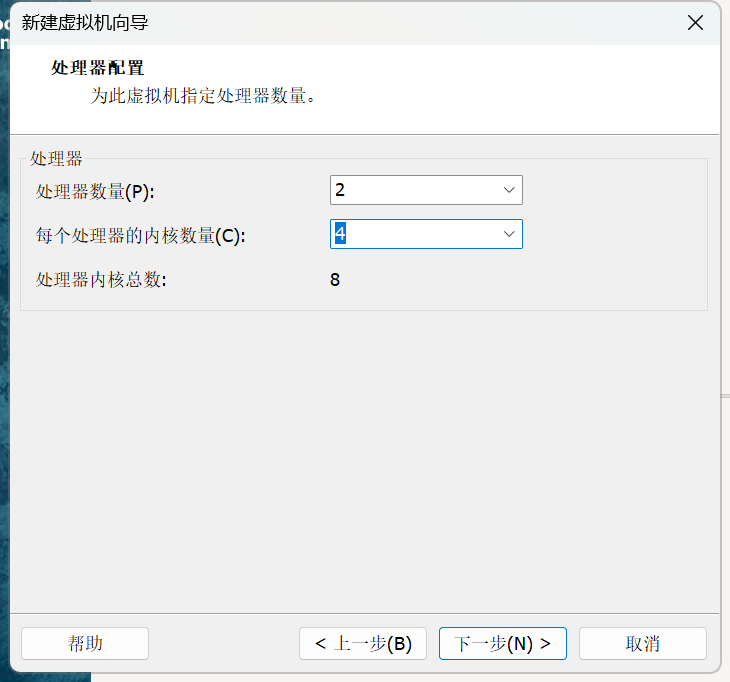
自己视情况而设置
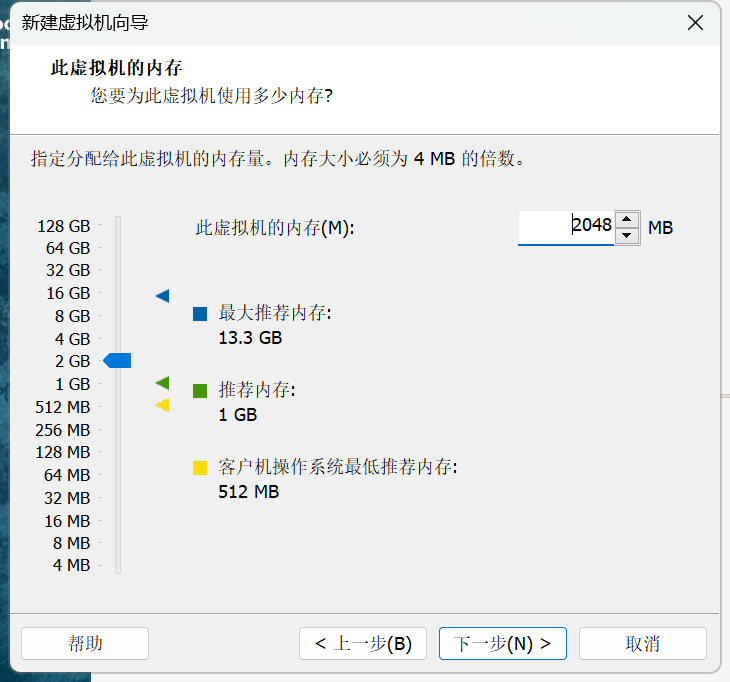
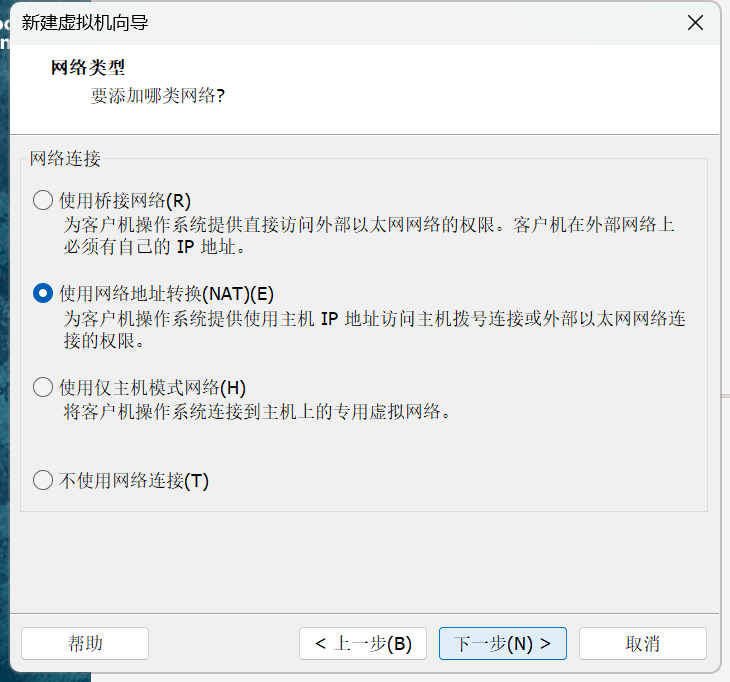
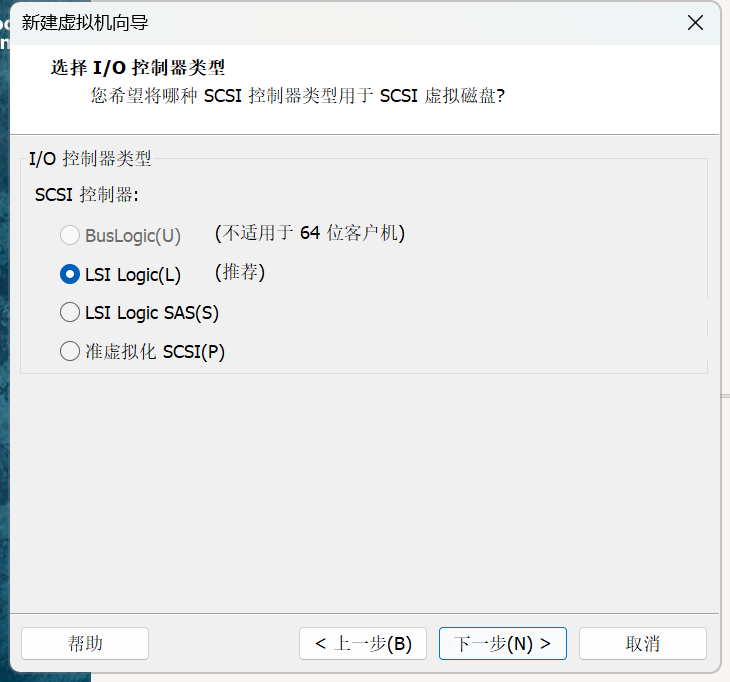
之后都是默认
启动虚拟机
虚拟机配置
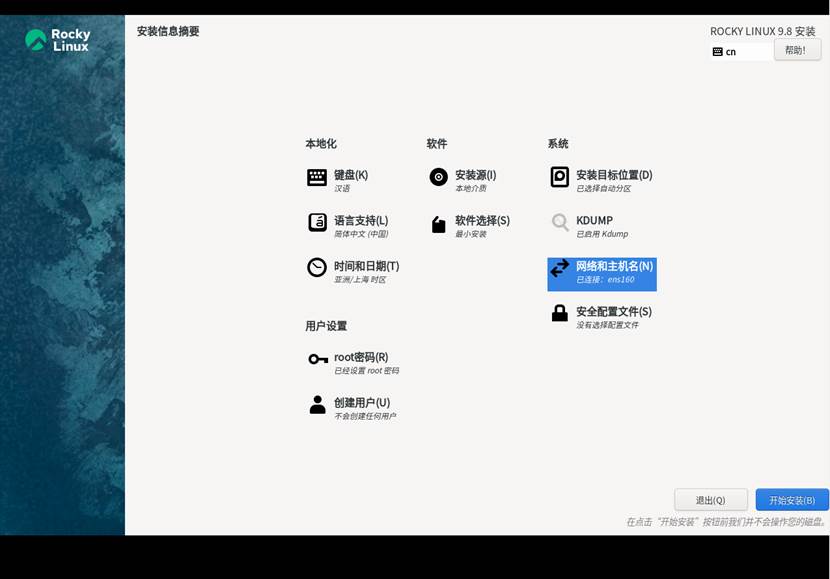
成功登录
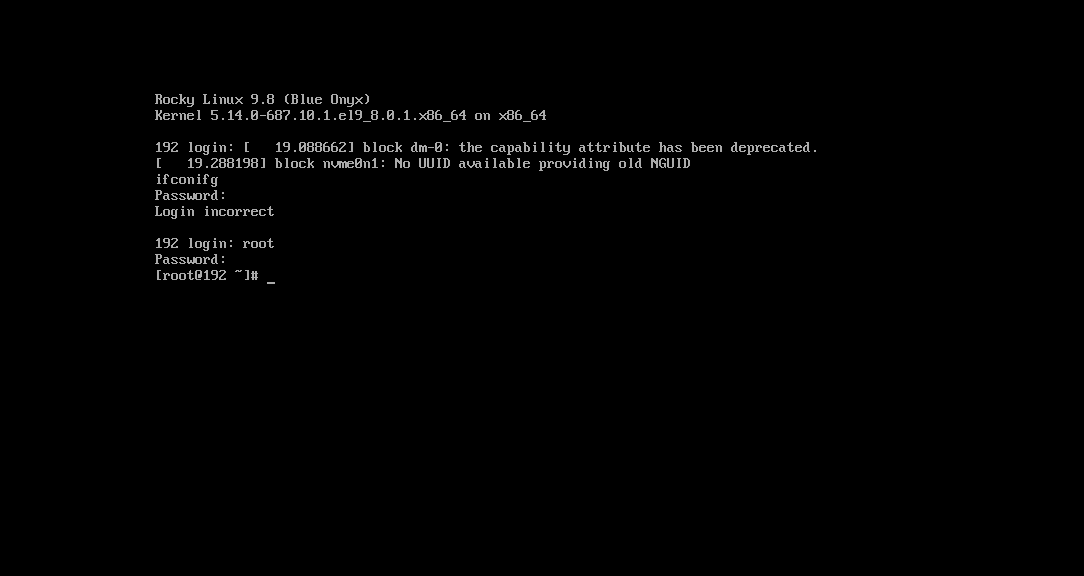
配置允许远程ssh登录
#1. 修改 SSH 服务配置文件
vi /etc/ssh/sshd_config
#找到下面两行,修改为如下值:
#PermitRootLogin yes
#PasswordAuthentication yes
#若行前有#注释符,必须删掉#才会生效。
#2. 重启 sshd 服务加载新规则
systemctl restart sshd
成功远程登录

Ubuntu 22.04
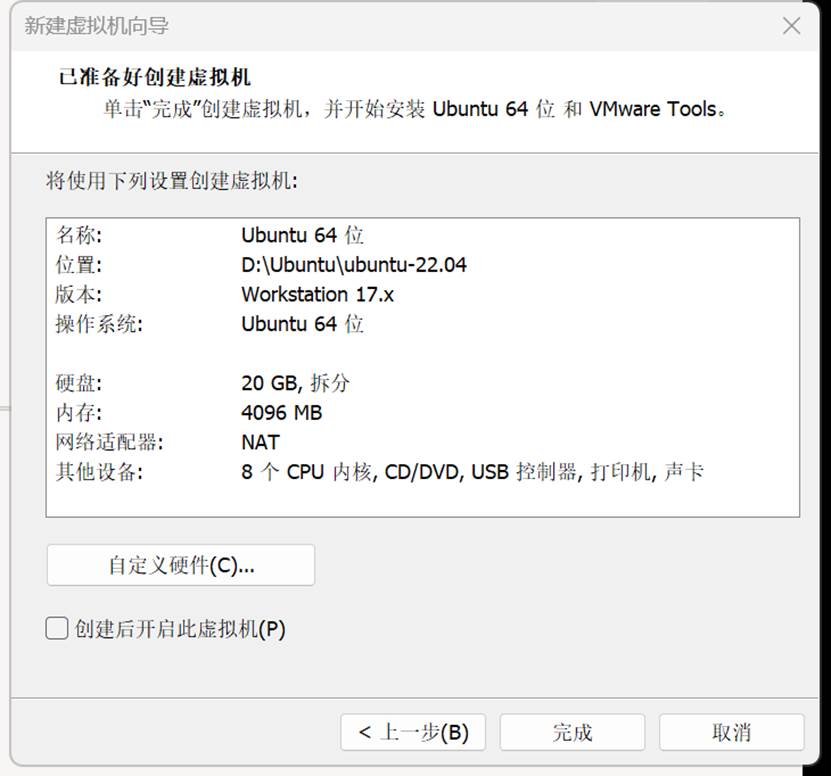
安装Ubuntu
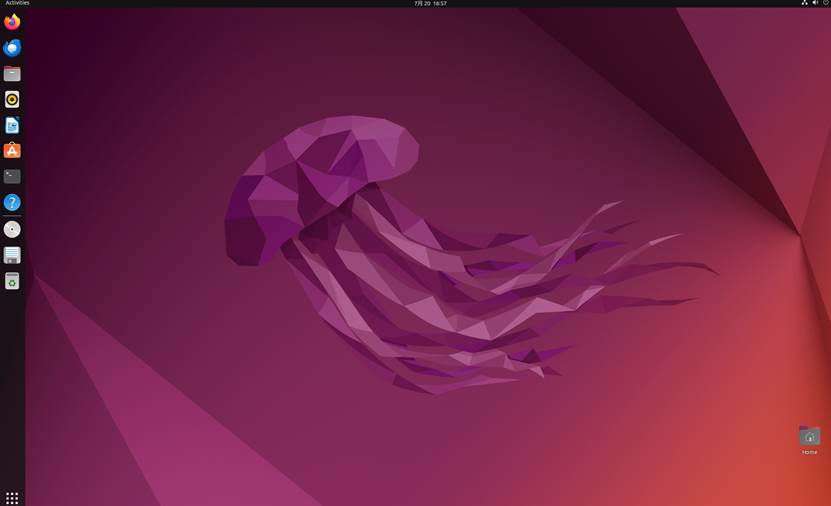
成功登录
技巧:可以按住
ctrl+alt+F5进入命令行模式
修改内核为内核版本 6.8.x
sudo apt update
sudo apt install linux-generic-hwe-22.04
sudo reboot

丢失root密码该如何重置
Rocky Linux 9.8
步骤 1:重启虚拟机,调出 GRUB 引导菜单
开机时按Esc ,出现系统内核选项界面。
步骤 2:修改内核启动参数
选中第一条内核,按 e 进入编辑模式:
找到以 linux 开头的长行;
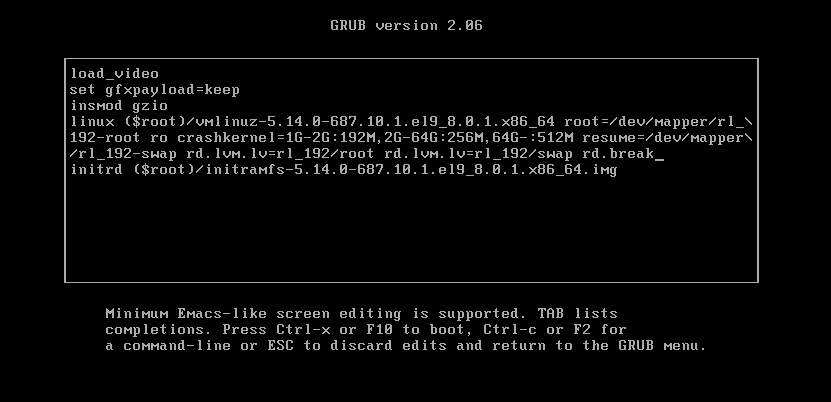
在这里找到以 ro 开头的行并在末尾添加参数 rd.break,如图所示,然后按 Ctrl + x 键。
进入紧急模式,按 Enter 键进入 shell 提示符。现在,确保重新挂载了具有读写权限的 sysroot 目录。默认情况下,它以只读模式安装,指示为 ro。
#确认当前是只读ro
mount | grep sysroot
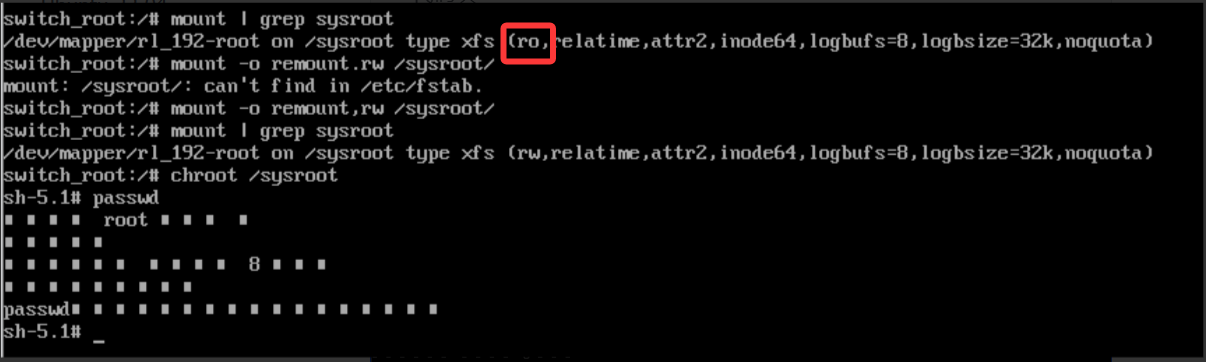
现在重新挂载具有读写权限的 sysroot 目录并再次确认权限。请注意,这次权限已从 ro(只读)更改为 rw(读取和写入)
# 把/sysroot重新挂载为读写rw
mount -o remount,rw /sysroot/
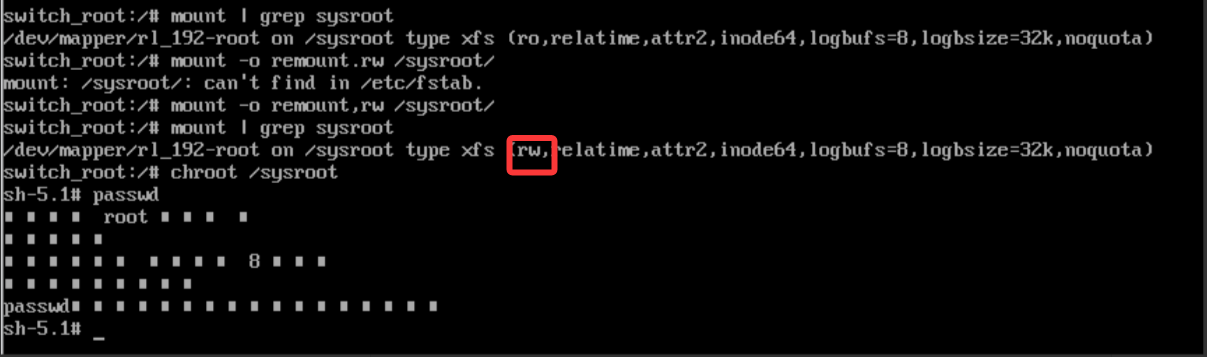
接下来,使用以下命令以读写模式挂载根文件系统。
chroot /sysroot
接下来,使用 passwd 命令用新密码重置 root 密码并确认。
passwd
成功重置 root 用户密码。唯一剩下的部分是使用准确的 SELinux 上下文重新标记所有文件。
touch /.autorelabel
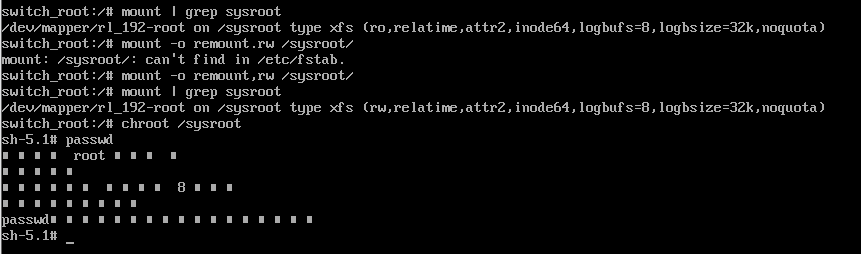
最后,输入 exit 并注销以启动 SELinux 重新标记过程,退出并重启
exit
exec /lib/systemd/systemd
系统自动重启,SELinux 会自动重新标记文件,等待开机后用新密码登录。
普通用户 thouser 忘记密码:同样进单用户,执行
passwd thouser重置。
Ubuntu 22.04
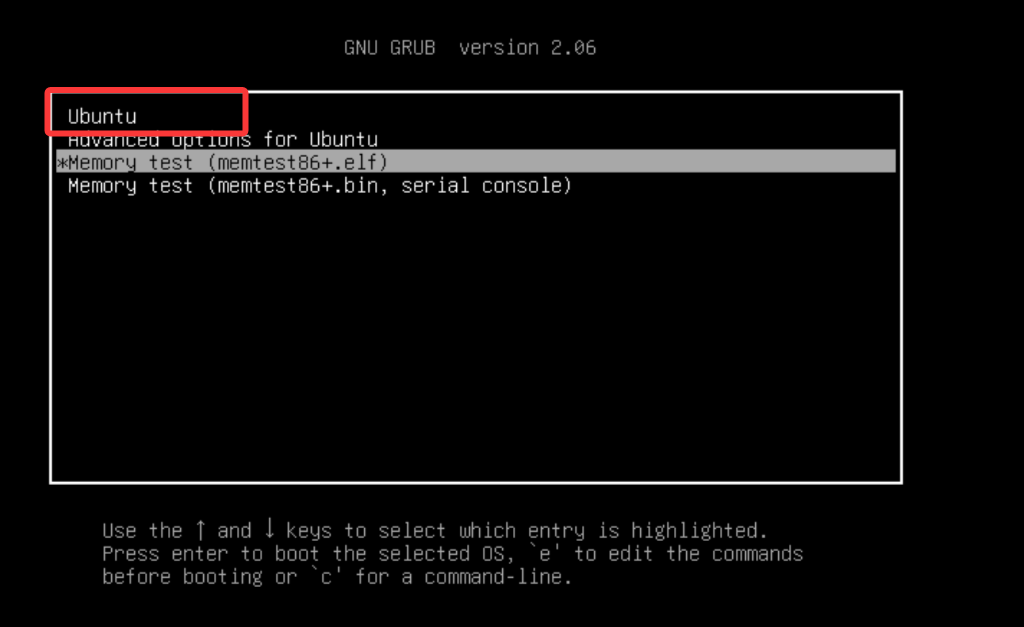
进入 GRUB 菜单后,使用箭头键导航到 Ubuntu 条目,然后按“e”键编辑 grub 参数。
向下滚动,直到到达以 ’linux 开头的行,整行在下面突出显示。
将代码行中的 “ro quiet splash $vt_handoff” 替换为 “rw init=/bin/bash”,这样做的目的是利用 “rw” 前缀来实现对根文件系统的读写权限设置。
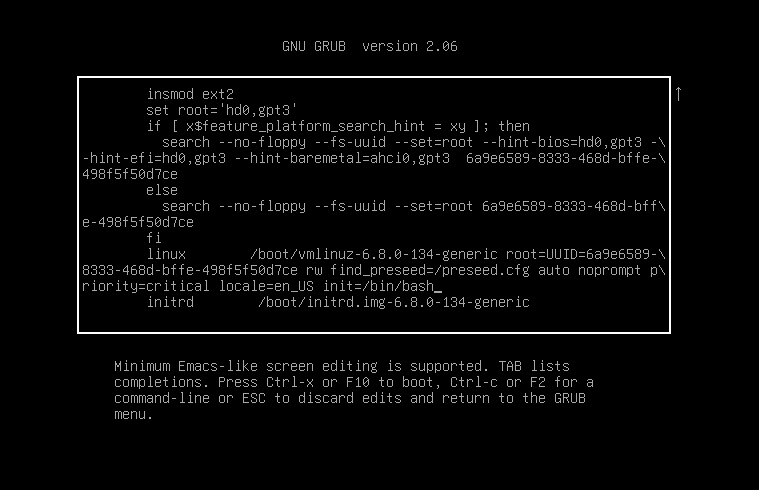
按 ctrl + x 重新启动系统。
系统将启动至 root shell 屏幕,可以通过运行该命令确认根文件系统具有读写访问权限。下图确认了 rw 表示的读写访问权限。
mount | grep -w /
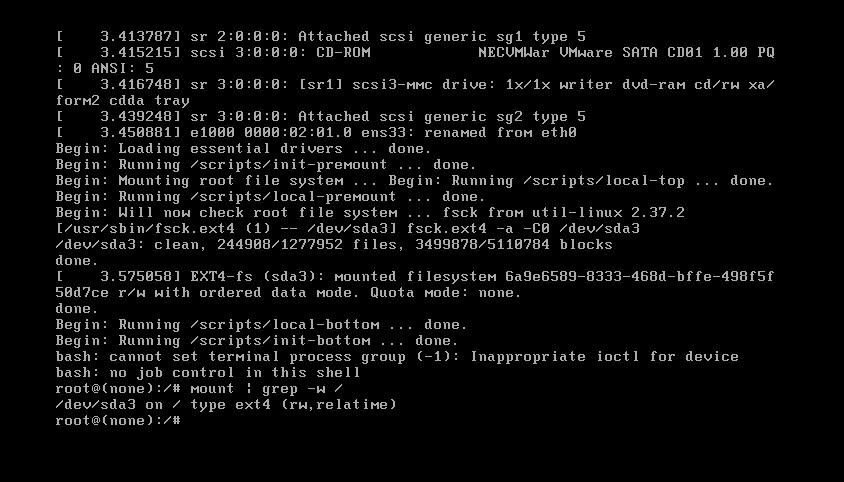
以读写模式挂载根文件系统后,您现在可以使用 passwd 命令重置根密码:
passwd

可以看到修改成功
重置 root 密码后,最好以只读模式重新挂载根文件系统,以增强系统安全性。
mount -o remount,ro /
最后重启系统
exec /sbin/init