主题:网络基础、路由与常用诊断命令,SSH/SCP/SFTP 与基础网络安全
学习目标:补强 TCP/IP、TCP/UDP、DNS、路由、网关、ping/ss/nc/traceroute。掌握 SSH 连接链路、SCP/SFTP、安全配置、iptables/firewalld 基础。
当日任务:
-
根据学习目标展开学习
-
实操任务1:
- 服务器网络配置(netplan管理,ip命令手动配置,nmcli管理,networkmanager管理)
- 理解VMware虚拟机的网络模式,配置虚拟机网络在办公室同一wifi下能够让其他人ssh连接。
-
实操任务2:
- 使用iptables命令设置所有端口数据包默认丢弃,后再放开需要外部访问的端口
-
实操任务3:
- 修改ssh配置文件,关闭密码登录并开启密钥连接。iptables只允许宿主机ip访问22端口,应用配置后分别测试密码和密钥连接。
我的进度:
任务1:服务器网络配置与VMware网络模式
一、Linux网络管理工具实操
1. ip命令手动配置网络
# 查看当前网络接口信息
ip addr show #查看三层网络层IP 地址信息(网卡绑定的 IP),看每张网卡配了多少个 IP,IP 网段是什么,
ip link show #只看二层链路层硬件接口信息(网卡本身)相当于查看电脑网卡硬件开关、MAC、网卡是否插好启用

# 查看路由表
ip route show

# 手动配置IP地址(临时生效)
# 注意:网卡名称可能不同,先使用 ip addr 查看,VMware中常见为 ens33
sudo ip addr add 192.168.36.140/24 dev ens33
sudo ip link set ens33 up

# 添加默认网关
sudo ip route add default via 192.168.36.1 dev ens33

# 删除IP地址(因为我配置的就是我之前默认的ip地址,这里删了的话远程ssh会断开,就需要重新配置了)
sudo ip addr del 192.168.36.140/24 dev ens33
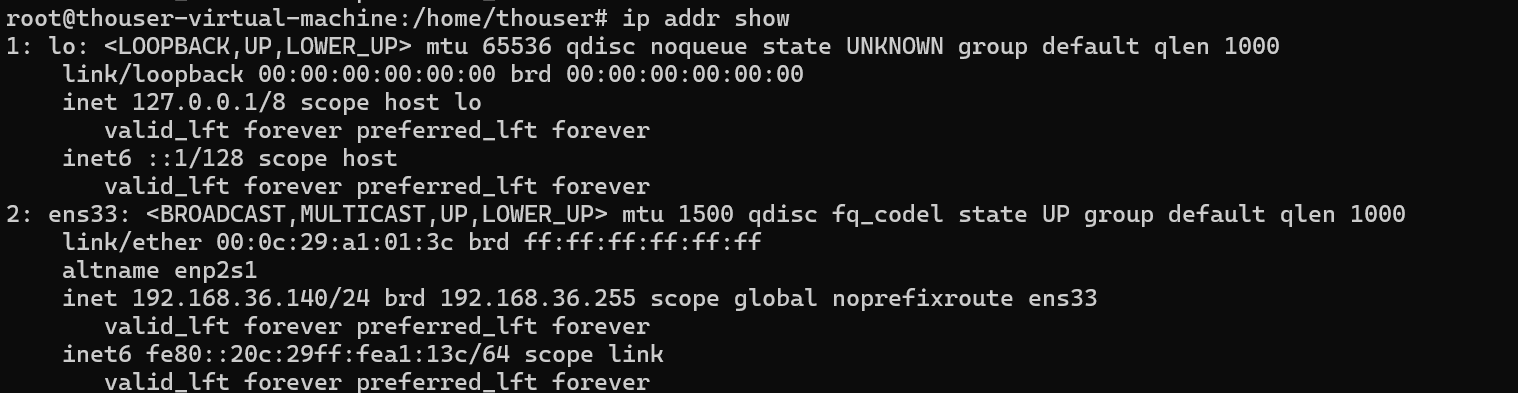

ip命令配置的网络重启后会失效,仅适合临时调试或脚本自动化场景。
2. netplan管理网络
# 查看netplan目录下的配置文件
ls /etc/netplan/
# 常见文件名:01-network-manager-all.yaml 或 00-installer-config.yaml

编写静态IP配置文件:
sudo cat > /etc/netplan/01-netcfg.yaml << EOF
network:
  version: 2
  renderer: networkd
  ethernets:
    ens33:
      dhcp4: no
      addresses:
        - 192.168.36.140/24
      routes:
        - to: default
          via: 192.168.36.1
      nameservers:
        addresses: [192.168.36.1, 8.8.8.8]
EOF
可切换后端:renderer: NetworkManager 或 renderer: networkd
应用配置:
# 测试配置是否正确
sudo netplan try

# 应用配置
sudo netplan apply

# 查看网络状态
networkctl status ens33
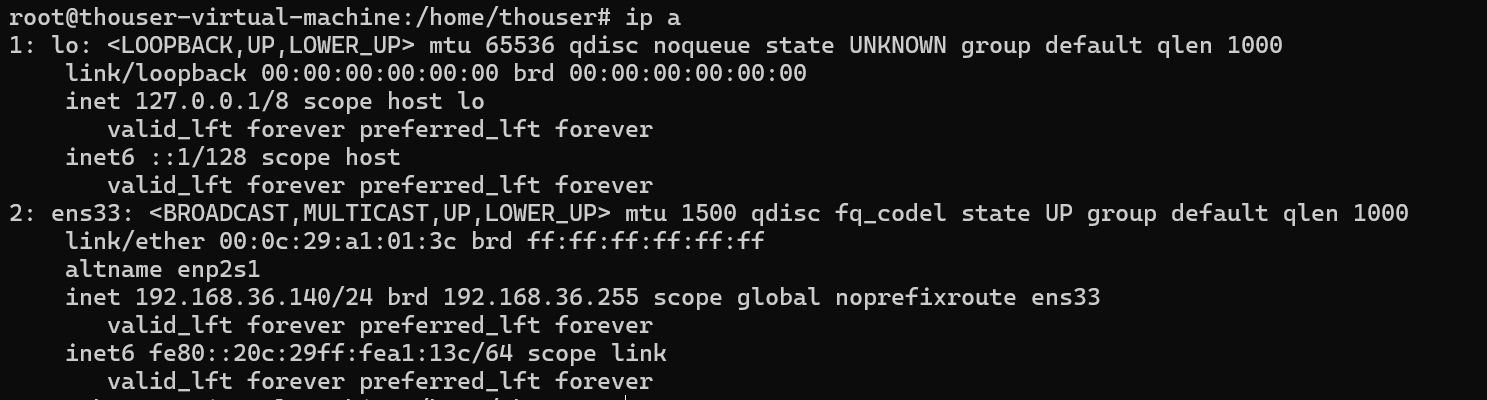
3. nmcli管理网络(NetworkManager命令行工具)
# 查看网络连接状态
nmcli device status
nmcli connection show

# 查看详细信息
nmcli device show ens33

# 修改IP地址
sudo nmcli connection modify ens33 ipv4.addresses 192.168.36.140/24
sudo nmcli connection modify ens33 ipv4.gateway 192.168.36.1
sudo nmcli connection modify ens33 ipv4.dns "192.168.36.1 8.8.8.8"
sudo nmcli connection modify ens33 ipv4.method manual

# 重新加载配置
sudo nmcli connection up ens33
4. NetworkManager图形界面(nmtui)
# 启动文本用户界面
sudo nmtui
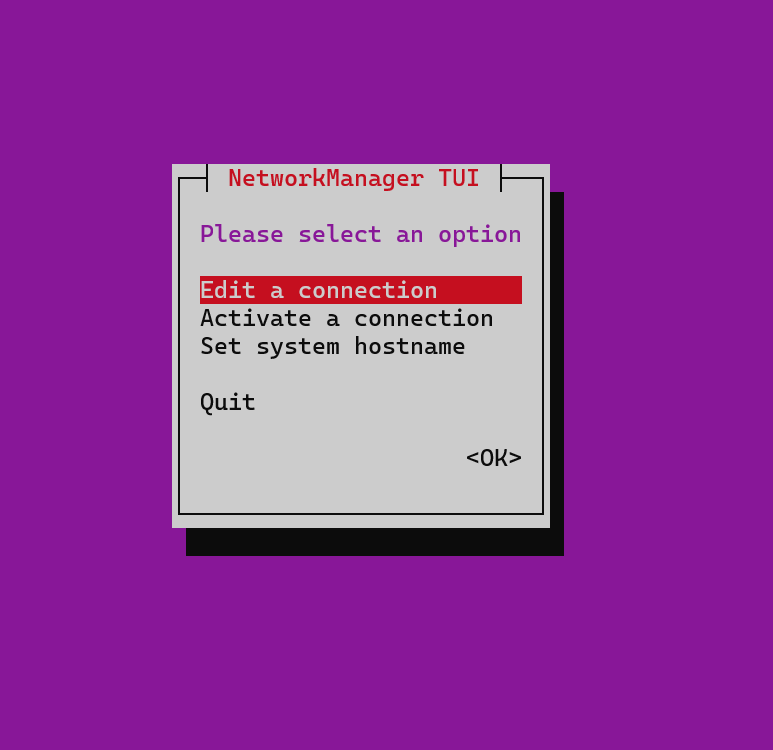
通过 nmtui 可以交互式编辑连接、激活连接、设置主机名。
二、VMware虚拟机网络模式理解
| 网络模式 | 说明 | 虚拟机IP来源 | 外部能否访问 | 适用场景 |
|---|---|---|---|---|
| NAT | 虚拟机通过宿主机NAT上网 | VMware DHCP分配 | 外部无法直接访问,需端口映射 | 仅虚拟机需要上网 |
| 桥接模式 | 虚拟机直接连接物理网络 | 路由器DHCP或手动配置 | 同一局域网内可直接访问 | 需要对外提供服务 |
| 仅主机模式 | 虚拟机与宿主机组成私有网络 | VMware DHCP分配 | 仅宿主机可访问 | 隔离测试环境 |
配置桥接模式实现同一WiFi下SSH访问(桥接模式下手动配置静态 IP)
-
VMware设置中将网络适配器改为桥接模式
-
编辑 → 虚拟网络编辑器 → 桥接模式 → 绑定到正确的无线网卡
-
虚拟机内配置与宿主机同一网段的IP:
# 使用netplan配置静态IP
# 注意:网卡名称可能不同,先使用 ip addr 查看,VMware中常见为 ens33
sudo cat > /etc/netplan/01-bridged.yaml << EOF
network:
  ethernets:
    ens33:
      dhcp4: no
      addresses:
        - 192.168.36.140/24
      routes:
        - to: default
          via: 192.168.36.1
      nameservers:
        addresses: [192.168.36.1, 8.8.8.8]
  version: 2
EOF

sudo netplan apply
静态IP配置注意事项:
使用
192.168.36.140需确保该IP不在路由器的DHCP分配范围内,避免IP冲突。如果路由器DHCP池包含
.140,建议在路由器后台将DHCP范围调整为.150~.250,或为该MAC地址绑定静态IP。
- 验证网络连通性:
# 测试与宿主机连通
ping 192.168.36.1

# 测试与同局域网其他设备连通
ping 192.168.36.50

# 测试外网连通
ping 8.8.8.8
- 同局域网其他设备SSH连接:
# 在另一台设备上执行
ssh thouser@192.168.36.140
任务2:iptables防火墙配置
一、iptables基础概念
| 链 | 作用 | 数据包流向 |
|---|---|---|
| INPUT | 过滤进入本机的数据包 | 外部 → 本机 |
| OUTPUT | 过滤从本机发出的数据包 | 本机 → 外部 |
| FORWARD | 过滤经过本机转发的数据包 | 外部 → 本机 → 外部 |
| 表 | 作用 | 包含的链 |
|---|---|---|
| filter | 数据包过滤(最常用) | INPUT, OUTPUT, FORWARD |
| nat | 网络地址转换 | PREROUTING, POSTROUTING, OUTPUT |
| mangle | 修改数据包头部 | 所有链 |
二、设置默认丢弃策略并放开必要端口
# 1. 查看当前规则
sudo iptables -L -n -v

# 2. 允许已建立的连接和相关连接(避免断开当前SSH)
sudo iptables -A INPUT -m state --state ESTABLISHED,RELATED -j ACCEPT

# 3. 允许回环接口(localhost)
sudo iptables -A INPUT -i lo -j ACCEPT

# 4. 放开必要端口
# SSH端口
sudo iptables -A INPUT -p tcp --dport 22 -j ACCEPT
# HTTP端口
sudo iptables -A INPUT -p tcp --dport 80 -j ACCEPT
# HTTPS端口
sudo iptables -A INPUT -p tcp --dport 443 -j ACCEPT
# DNS端口
sudo iptables -A INPUT -p udp --dport 53 -j ACCEPT
sudo iptables -A INPUT -p tcp --dport 53 -j ACCEPT

# 5. 设置默认策略为DROP(最后执行!)
sudo iptables -P INPUT DROP
sudo iptables -P FORWARD DROP
sudo iptables -P OUTPUT ACCEPT
重要: 必须先放行SSH端口和已建立连接,再设置默认DROP,否则会立即断开SSH连接。
三、保存iptables规则
# Ubuntu安装iptables-persistent
sudo apt install -y iptables-persistent

# 保存当前规则
sudo netfilter-persistent save

# 或手动保存
sudo iptables-save > /etc/iptables/rules.v4
任务3:SSH密钥认证与iptables IP限制
一、生成SSH密钥对
# 在客户端(宿主机或其他电脑)生成密钥
ssh-keygen -t ed25519 -C "internship@ubuntu"
# 或 RSA
ssh-keygen -t rsa -b 4096 -C "internship@ubuntu"
生成后会在 ~/.ssh/ 目录下生成:
id_ed25519或id_rsa(私钥,绝对不能泄露)id_ed25519.pub或id_rsa.pub(公钥,上传到服务器)
二、配置SSH密钥认证
# 1. 将公钥复制到服务器
ssh-copy-id username@192.168.36.140

# 或手动复制
cat ~/.ssh/id_ed25519.pub | ssh username@192.168.36.140 "mkdir -p ~/.ssh && cat >> ~/.ssh/authorized_keys"

# 2. 设置正确的权限
chmod 700 ~/.ssh
chmod 600 ~/.ssh/authorized_keys
三、修改SSH配置文件
sudo vi /etc/ssh/sshd_config
关键配置项:
# 关闭密码认证
PasswordAuthentication no

# 开启密钥认证
PubkeyAuthentication yes

# 指定授权文件路径
AuthorizedKeysFile .ssh/authorized_keys

# 禁止root直接登录(可选,安全建议)
PermitRootLogin no

# 允许的用户(可选)
AllowUsers username
重启SSH服务:
sudo systemctl restart sshd
四、iptables限制SSH访问IP
# 只允许宿主机IP(例如192.168.36.1)访问22端口
sudo iptables -A INPUT -p tcp -s 192.168.36.1 --dport 22 -j ACCEPT

# 拒绝其他所有IP访问22端口(放在放行规则之后)
sudo iptables -A INPUT -p tcp --dport 22 -j DROP
完整规则示例:
# 清空现有规则
sudo iptables -F

# 允许回环
sudo iptables -A INPUT -i lo -j ACCEPT

# 允许已建立连接
sudo iptables -A INPUT -m state --state ESTABLISHED,RELATED -j ACCEPT

# 只允许特定IP访问SSH
sudo iptables -A INPUT -p tcp -s 192.168.36.1 --dport 22 -j ACCEPT

# 允许HTTP/HTTPS
sudo iptables -A INPUT -p tcp --dport 80 -j ACCEPT
sudo iptables -A INPUT -p tcp --dport 443 -j ACCEPT

# 默认丢弃
sudo iptables -P INPUT DROP
sudo iptables -P FORWARD DROP
sudo iptables -P OUTPUT ACCEPT
五、测试连接
1. 密钥连接测试(应成功)
# 从允许的IP使用密钥连接
ssh -i ~/.ssh/id_ed25519 username@192.168.36.140
2. 密码连接测试(应失败)
# 尝试密码登录,应被拒绝
ssh username@192.168.36.140
# 返回:Permission denied (publickey).
3. 非授权IP连接测试(应超时)
# 从其他IP尝试连接,应被iptables丢弃
ssh username@192.168.36.140
# 连接超时,无响应
思考与总结
网络管理工具对比
| 工具 | 适用系统 | 配置持久化 | 学习曲线 | 推荐场景 |
|---|---|---|---|---|
| ip命令 | 所有Linux | 否 | 低 | 临时调试、脚本 |
| netplan | Ubuntu 18.04+及以上 | 是 | 中 | Ubuntu服务器 |
| nmcli | 带NetworkManager的系统 | 是 | 中高 | 桌面版、复杂网络 |
| nmtui | 带NetworkManager的系统 | 是 | 低 | 快速交互式配置 |
-
临时排错、快速测试 IP → 使用
ip命令; -
Ubuntu/Debian 服务器长期配置 → 使用 Netplan;
-
CentOS/RHEL/Fedora 企业服务器、需要脚本自动化 → 使用
nmcli; -
新手、不想记命令,手动单机配置 → 使用
nmtui;
iptables规则顺序的重要性
iptables规则从上到下匹配,命中即停止。因此:
-
放行规则必须放在DROP规则之前
-
具体规则放在通用规则之前
-
设置默认策略前必须确保不会把自己挡在外面
SSH安全最佳实践
-
禁用密码认证,仅使用密钥
-
限制SSH访问IP范围
-
修改默认22端口(可选)
-
使用fail2ban防止暴力破解
-
定期轮换密钥对
-
禁止root直接SSH登录