主题:文件系统、用户权限与包管理,Linux 服务、日志与进程管理
学习目标:掌握文件系统类型、硬/软链接、挂载、用户组、sudo/su、apt/dpkg,dnf/yum/rpm。掌握 systemd服务管理、journalctl、rsyslog以及各类系统日志文件、ps/top/kill
当日任务:
-
根据学习目标展开学习
-
实操任务1:
-
分配两个磁盘给虚拟机,一个磁盘挂载至/mnt。
-
创建/mnt/repository目录,下载mysql8.0软件deb包以及相关依赖包到/mnt/repository目录下(不安装仅下载)。
-
将/mnt/repository做成本地apt仓库。
-
将另外一块磁盘挂载到/mnt/repository,挂载好后思考怎么在磁盘挂载的情况下使用刚刚做好的本地apt仓库安装mysql8.0
-
-
实操任务2:
-
启动mysql服务,获取到mysql服务下进程的pid。(思考拿到进程pid如何反过来查到进程所属服务)
-
创建一个自定义systemd服务,服务能够实现定时每1个小时备份一次mysql的配置文件(思考其他实现方式)
- 安装学习supervisor工具,并思考supervisor与原生systemd服务的区别
-
我的进度:
任务1:挂载磁盘
一:在Vmware中添加硬盘
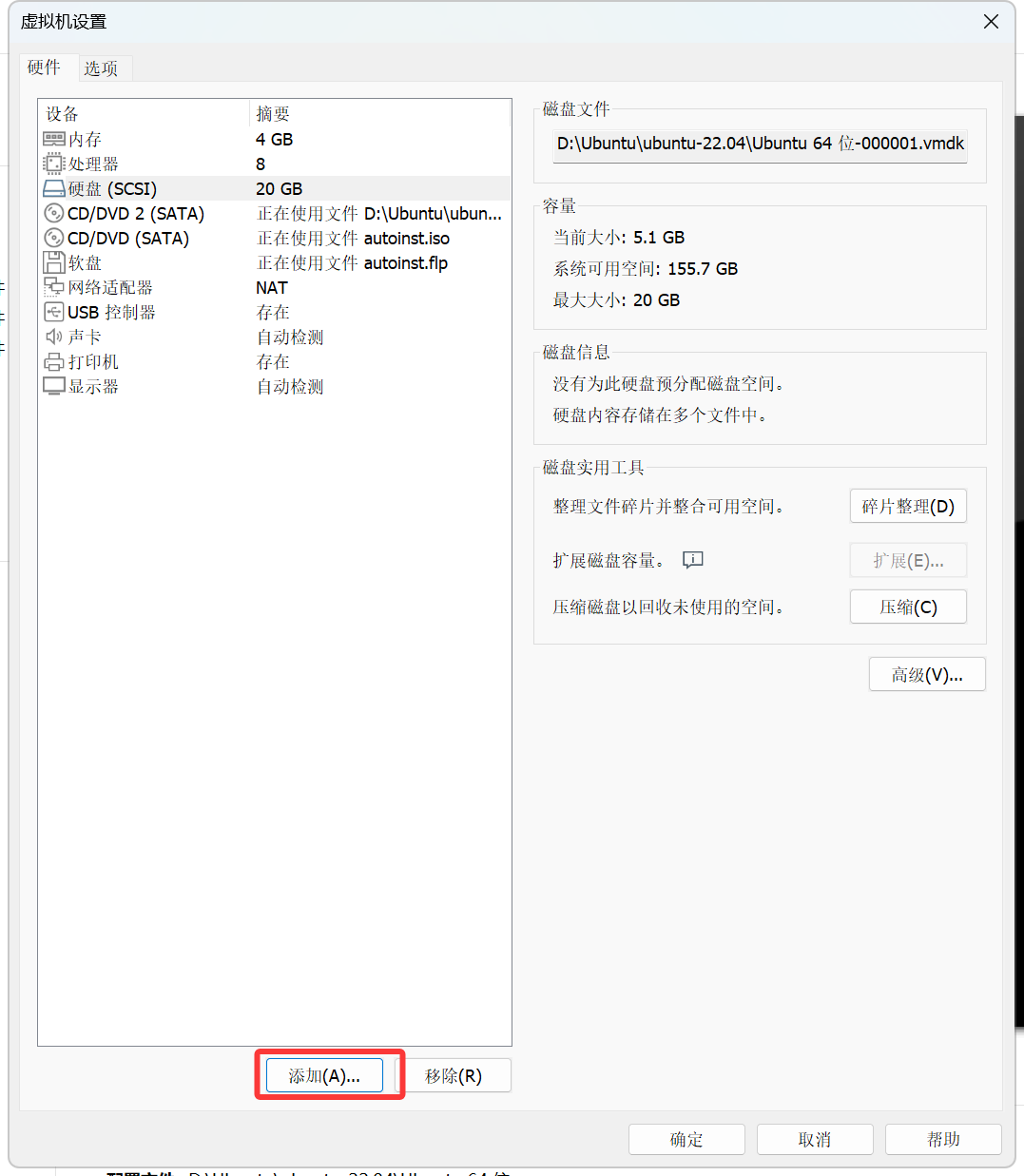
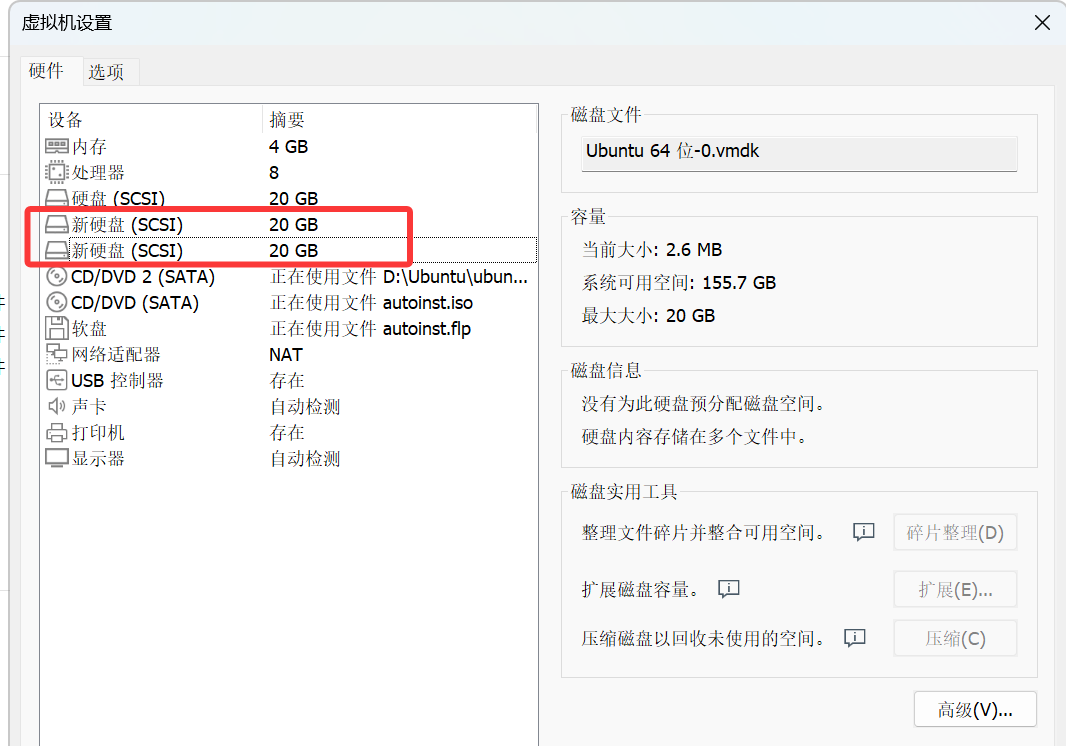
在虚拟机内操作(假设磁盘为/dev/sdb和/dev/sdc):
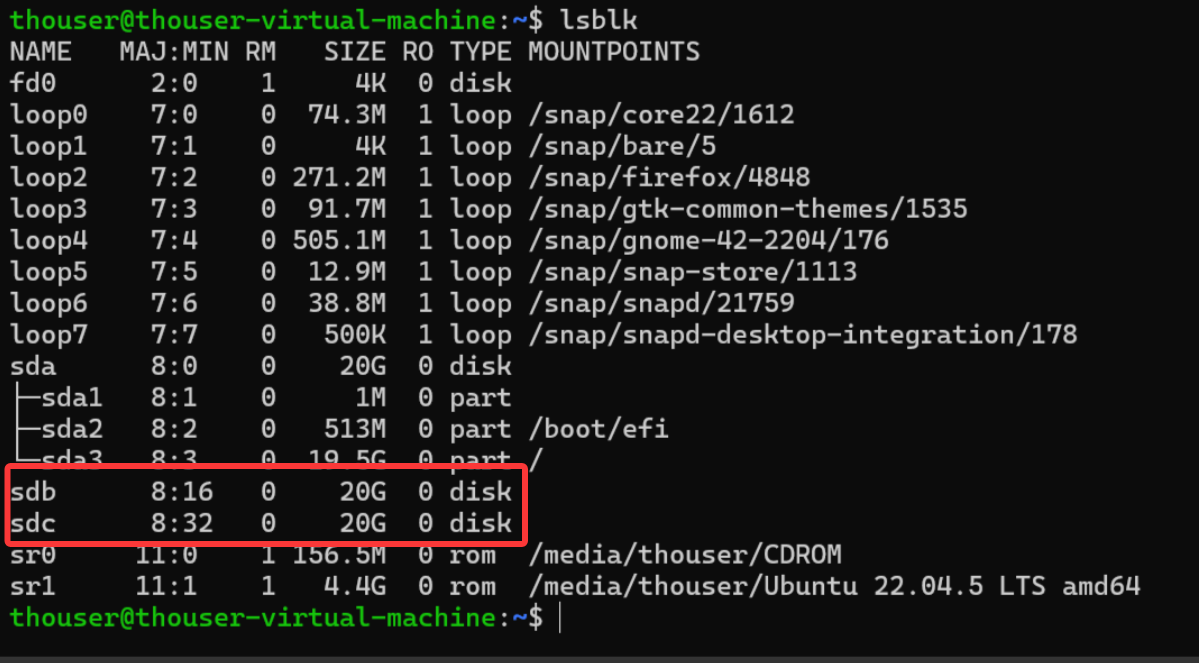
检查新添加的磁盘
lsblk
可以看到添加成功
- 创建第一个磁盘的分区(/dev/sdb)
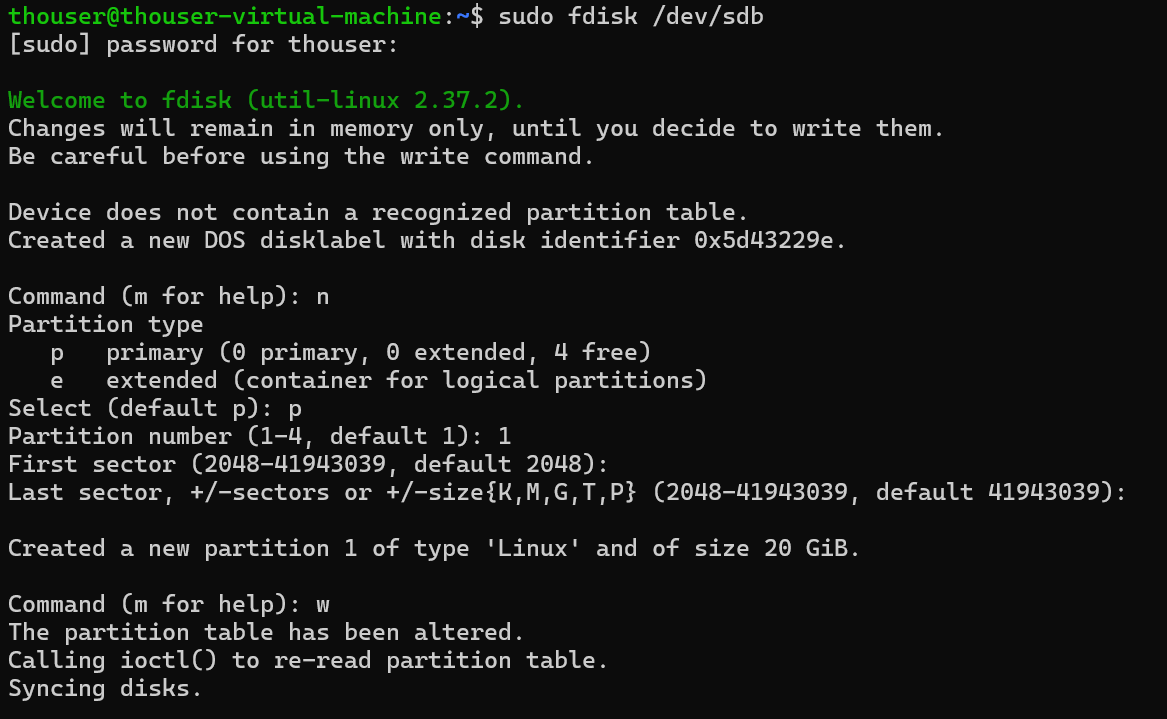
sudo fdisk /dev/sdb
# fdisk 是 Linux 磁盘分区工具,sudo fdisk /dev/sdb 表示操作你新增的第一块 20G 裸磁盘 sdb,给它创建分区表与可用分区。
操作:n -> p -> 1 -> 回车 -> 回车 -> w
-
输入
n—— New,新建分区 -
输入
p—— primary,创建主分区(Linux 数据盘首选) -
分区号默认 1,起始扇区、结束扇区全部直接回车,整块 20G 磁盘只分一个分区,占满全部空间
-
工具提示:成功创建 20G Linux 类型分区
/dev/sdb1 -
输入
w—— write,把分区配置写入磁盘并保存退出-
The partition table has been altered.:分区表修改完成 -
Syncing disks.:同步磁盘,内核识别新分区/dev/sdb1
-
-
格式化第一个磁盘
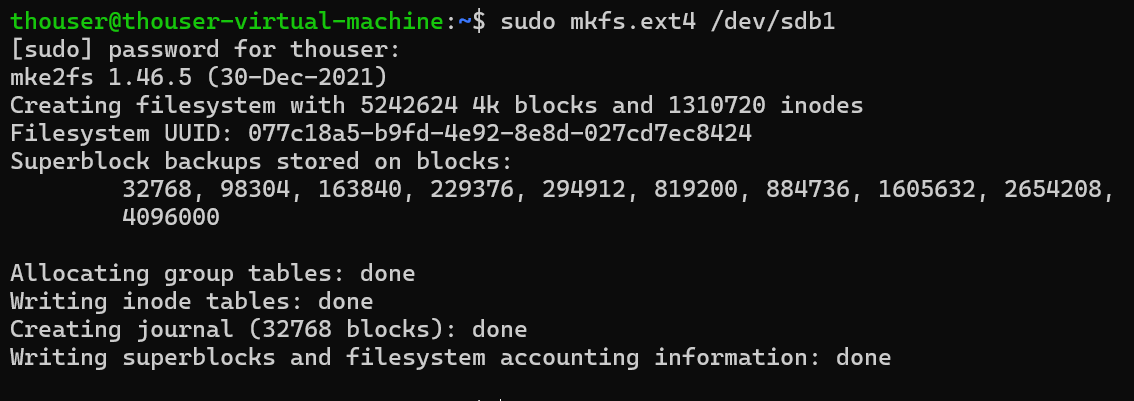
sudo mkfs.ext4 /dev/sdb1
mkfs.ext4 = make filesystem ext4,作用是给空白分区创建 ext4 文件系统。 磁盘分区只是划分空间,必须格式化后才能存放文件、挂载使用。
-
Creating filesystem with 5242624 4k blocks and 1310720 inodes分配 4K 大小的数据块、inode 节点,用于存储文件数据与文件元信息。 -
Filesystem UUID: 077c18a5-b9fd-4e92-8e8d-027cd7ec8424生成该分区唯一标识 UUID,
挂载时,UUID比直接写 /dev/sdb1 更稳定。
-
Superblock backups stored on blocks超级块备份,ext4 会多处备份分区元数据,磁盘损坏时可恢复。 -
末尾 4 行
done代表格式化全流程完成:分配组表、写入 inode 表、创建日志、写入超级块信息全部执行完毕。 -
创建挂载点并挂载
sudo mkdir -p /mnt
sudo mount /dev/sdb1 /mnt

- 持久化挂载(编辑fstab)
echo '/dev/sdb1 /mnt ext4 defaults 0 0' | sudo tee -a /etc/fstab
# /etc/fstab 是 Ubuntu 系统的开机自动挂载配置文件,系统开机时会自动读取这个文件里所有条目,按规则挂载磁盘分区。 这条命令就是告诉系统:每次开机自动把 /dev/sdb1 挂载到 /mnt

之前执行的 sudo mount /dev/sdb1 /mnt 是临时挂载,虚拟机重启后挂载会失效; 写入 /etc/fstab 后,系统开机自动读取该文件,自动把 /dev/sdb1 挂载到 /mnt,实现永久挂载。
二:创建/mnt/repository并下载MySQL 8.0包
- 创建repository目录
sudo mkdir -p /mnt/repository
- 安装必要的工具
sudo apt update
sudo apt install -y wget gnupg2
gnupg2
-
全称:GNU Privacy Guard 2,GPG 加密签名工具;
-
用途:生成、校验软件仓库的数字签名,消除执行
apt update时的仓库未签名警告; -
任务场景:制作本地 APT 仓库时,需要用它签名
Release元数据文件,系统才能信任本地源并正常安装软件。
- 下载MySQL官方APT仓库配置包(不安装)
cd /mnt/repository
sudo apt-get install --download-only -y mysql-server-8.0
# 包会下载到 /var/cache/apt/archives/,再复制到仓库目录
sudo cp /var/cache/apt/archives/mysql*.deb /mnt/repository/
再下载apt-utils 包
sudo apt install -y apt-utils dpkg-dev
- 生成仓库元数据
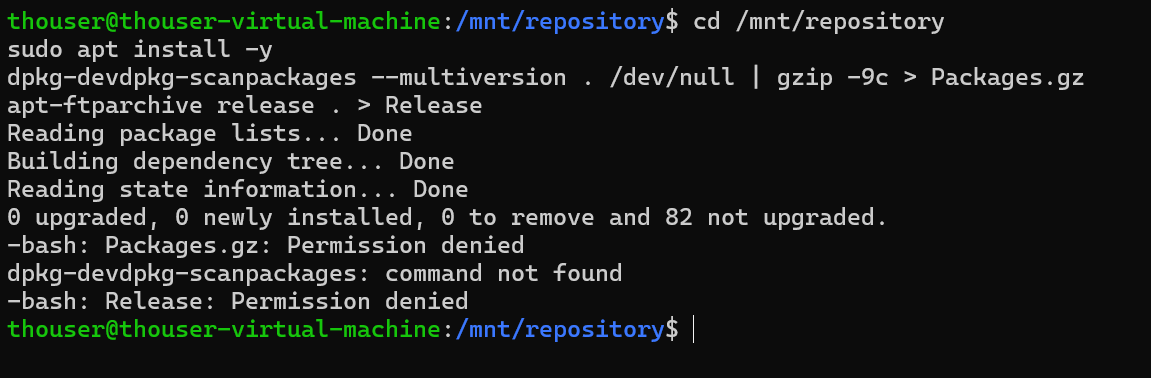
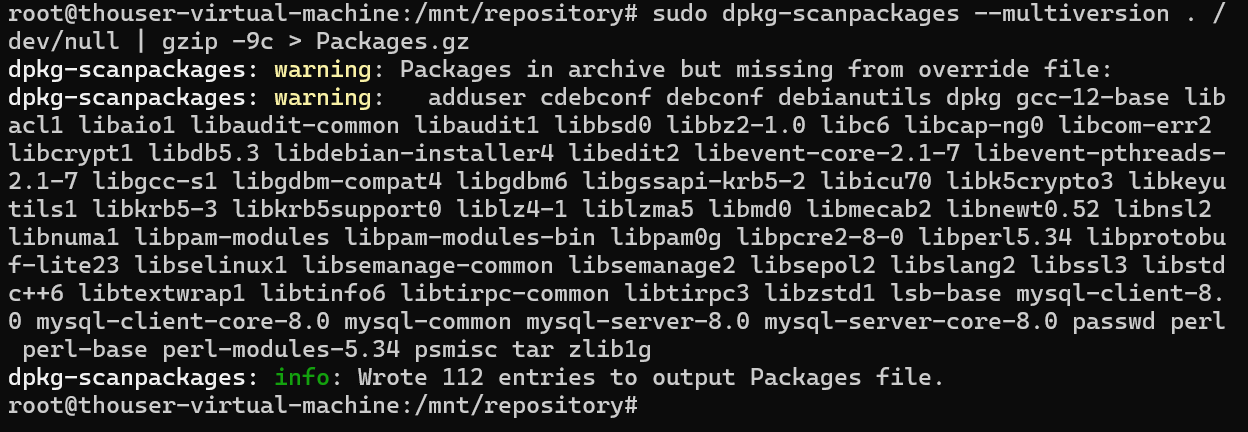
cd /mnt/repository
dpkg-scanpackages --multiversion . /dev/null | gzip -9c > Packages.gz
apt-ftparchive release . > Release
- 添加本地仓库源
echo "deb file:///mnt/repository ./" | sudo tee /etc/apt/sources.list.d/local-mysql-repo.list

- 更新软件包索引
sudo apt update
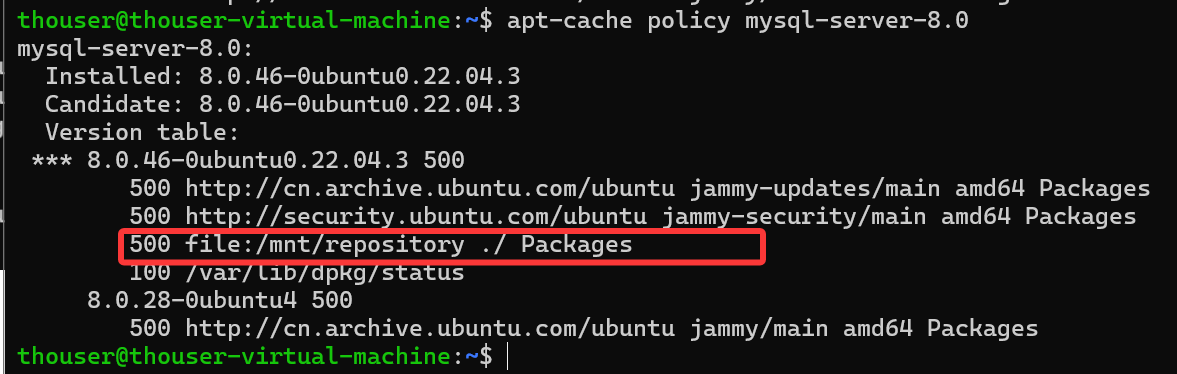
- 验证是否成功
apt-cache policy mysql-server-8.0
思考:将另外一块磁盘挂载到/mnt/repository,挂载好后思考怎么在磁盘挂载的情况下使用刚刚做好的本地apt仓库安装mysql8.0
解决方案:在挂载前下载包,挂载后使用
-
在挂载第二个磁盘之前,先下载所有包到/mnt/repository
-
挂载前备份
sudo cp -a /mnt/repository /tmp/repo-backup
- 挂载第二块磁盘
sudo mount /dev/sdc1 /mnt/repository
- 恢复内容
sudo cp -a /tmp/repo-backup/* /mnt/repository/
- 重新生成元数据
cd /mnt/repository
sudo dpkg-scanpackages --multiversion . /dev/null | gzip -9c > Packages.gz
sudo apt-ftparchive release . > Release
- 更新并安装
sudo apt update
sudo apt install -y mysql-server-8.0
任务2:MySQL服务管理与systemd
一、启动MySQL服务并获取PID
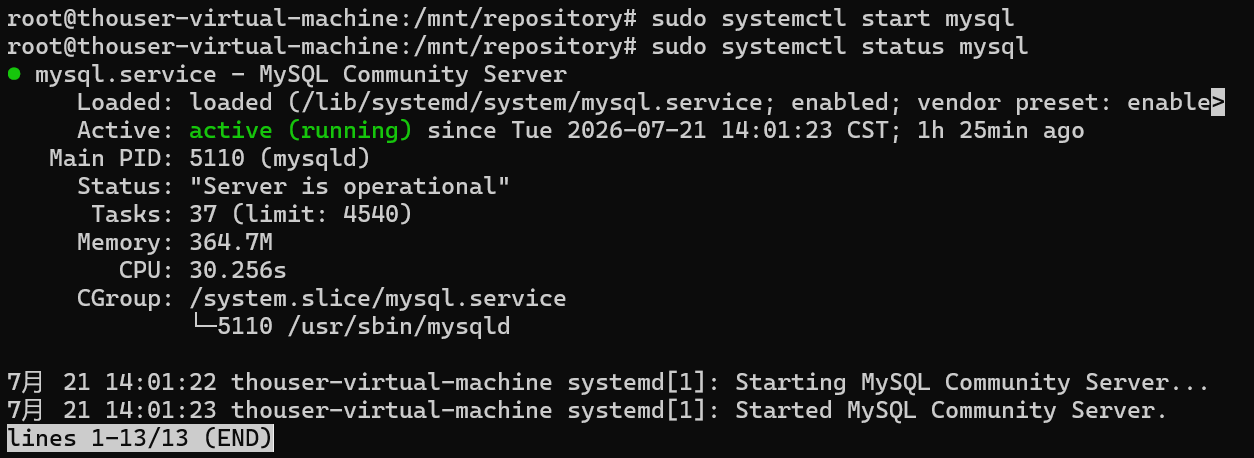
- 启动MySQL服务
sudo systemctl start mysql
- 检查服务状态
sudo systemctl status mysql
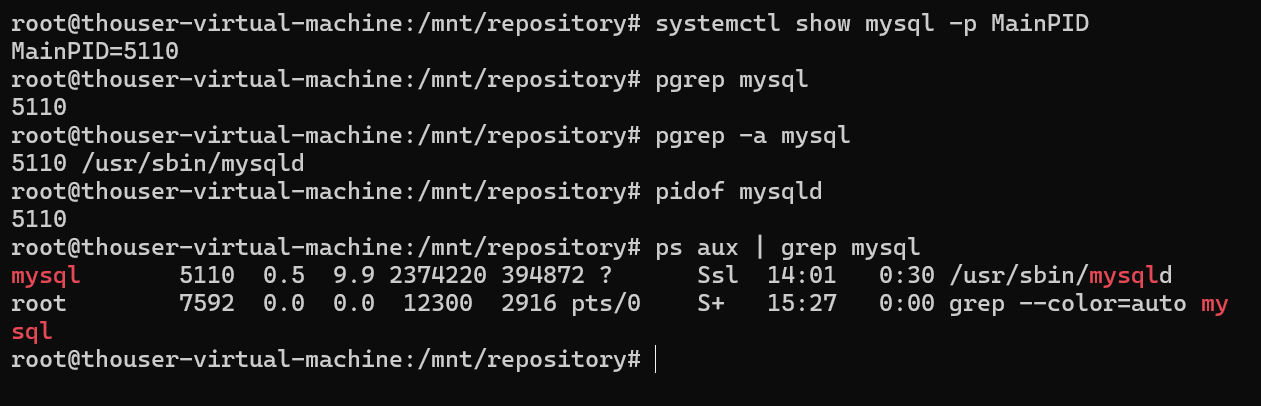
- 获取MySQL进程PID
# 方法1:使用systemctl
systemctl show mysql -p MainPID

# 方法2:使用pgrep
pgrep mysql
# 或者
pgrep -a mysql

# 方法3:使用pidof
pidof mysqld

# 方法4:使用ps配合grep
ps aux | grep mysql
| 命令 | 优点 | 缺点 |
|---|---|---|
| systemctl show mysql -p MainPID | 直接获取服务主 PID,最标准 | 仅限 systemd 托管的服务 |
| pgrep | 简洁,支持模糊匹配 | 容易匹配到 mysql 客户端进程 |
| pidof mysqld | 精准匹配后台 mysqld 服务 | 需要记住进程名是 mysqld |
| ps aux | 信息完整,排错首选 | 输出杂乱,附带 grep 干扰进程 |
思考:通过PID反查进程所属服务
- 1:直接传入 PID,一步输出服务名、运行状态、日志;
systemctl status 5110

- 2:读取内核 /proc 虚拟文件
cat /proc/5110/cgroup

- 3:全局 cgroup 对照表检索
systemd-cgls | grep 5110

- 4:通过进程打开的文件辅助判断
sudo lsof -p 5110
二、创建自定义systemd服务(定时备份MySQL配置)
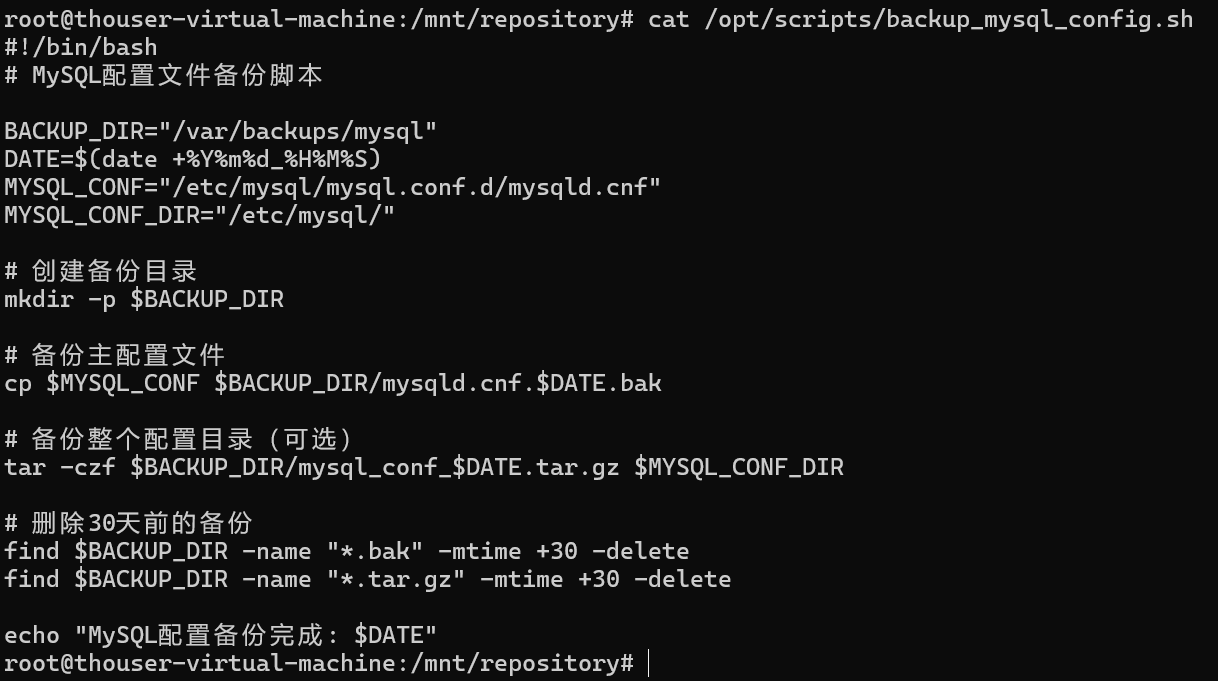
- 创建备份脚本
sudo mkdir -p /opt/scripts
sudo cat > /opt/scripts/backup_mysql_config.sh << 'EOF'
#!/bin/bash
# MySQL配置文件备份脚本

BACKUP_DIR="/var/backups/mysql"
DATE=$(date +%Y%m%d_%H%M%S)
MYSQL_CONF="/etc/mysql/mysql.conf.d/mysqld.cnf"
MYSQL_CONF_DIR="/etc/mysql/"

# 创建备份目录
mkdir -p $BACKUP_DIR

# 备份主配置文件
cp $MYSQL_CONF $BACKUP_DIR/mysqld.cnf.$DATE.bak

# 备份整个配置目录(可选)
tar -czf $BACKUP_DIR/mysql_conf_$DATE.tar.gz $MYSQL_CONF_DIR

# 删除30天前的备份
find $BACKUP_DIR -name "*.bak" -mtime +30 -delete
find $BACKUP_DIR -name "*.tar.gz" -mtime +30 -delete

echo "MySQL配置备份完成: $DATE"
EOF
- 设置执行权限
sudo chmod +x /opt/scripts/backup_mysql_config.sh

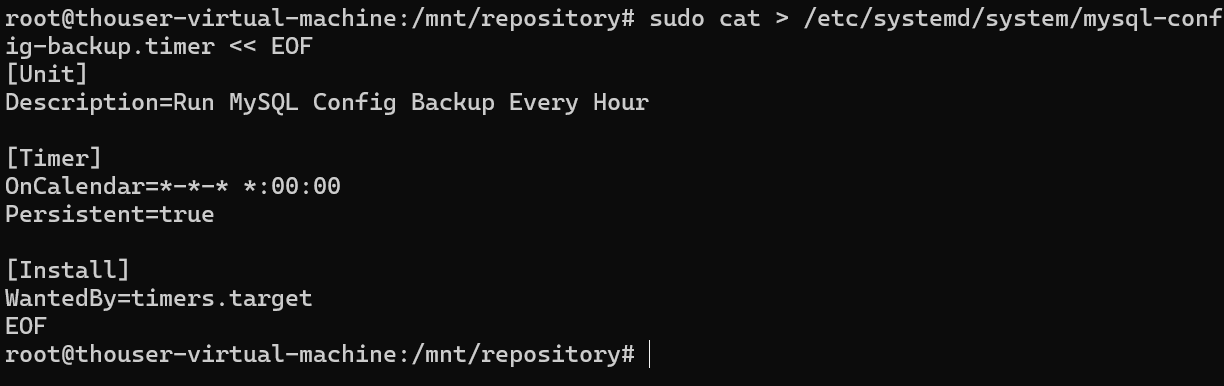
- 创建systemd服务单元文件
sudo cat > /etc/systemd/system/mysql-config-backup.service << EOF
[Unit]
Description=MySQL Configuration Backup Service
After=network.target

[Service]
Type=oneshot
ExecStart=/opt/scripts/backup_mysql_config.sh
User=root
Group=root
EOF
- 创建systemd定时器单元文件
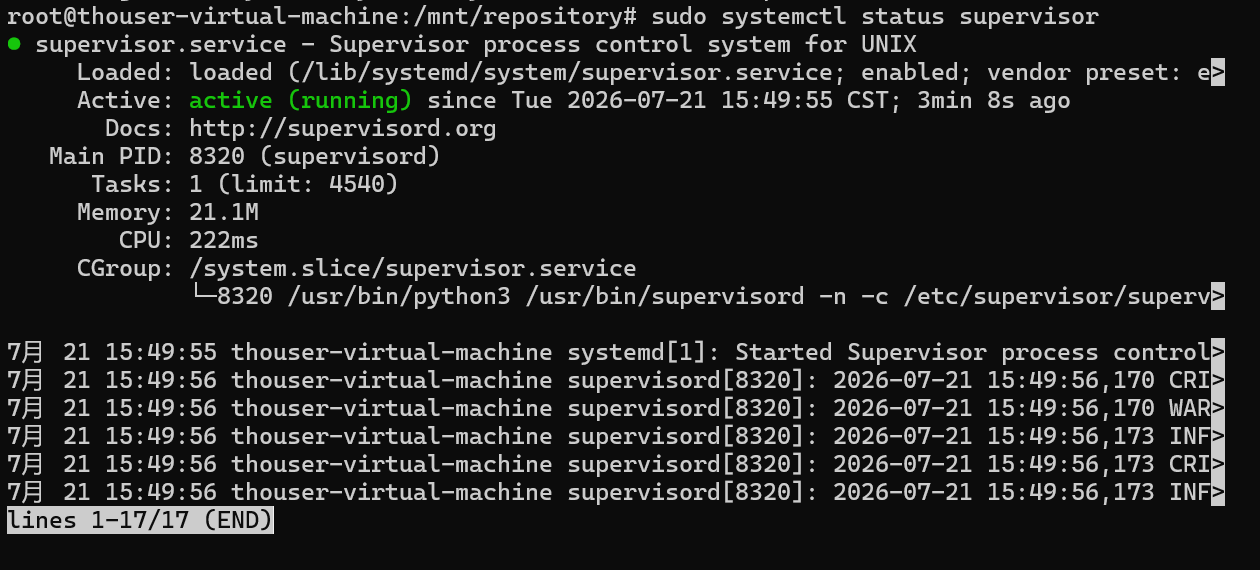
sudo cat > /etc/systemd/system/mysql-config-backup.timer << EOF
[Unit]
Description=Run MySQL Config Backup Every Hour

[Timer]
OnCalendar=*-*-* *:00:00
Persistent=true

[Install]
WantedBy=timers.target
EOF
- 重新加载systemd配置
sudo systemctl daemon-reload
- 启用并启动定时器
sudo systemctl enable mysql-config-backup.timer
sudo systemctl start mysql-config-backup.timer
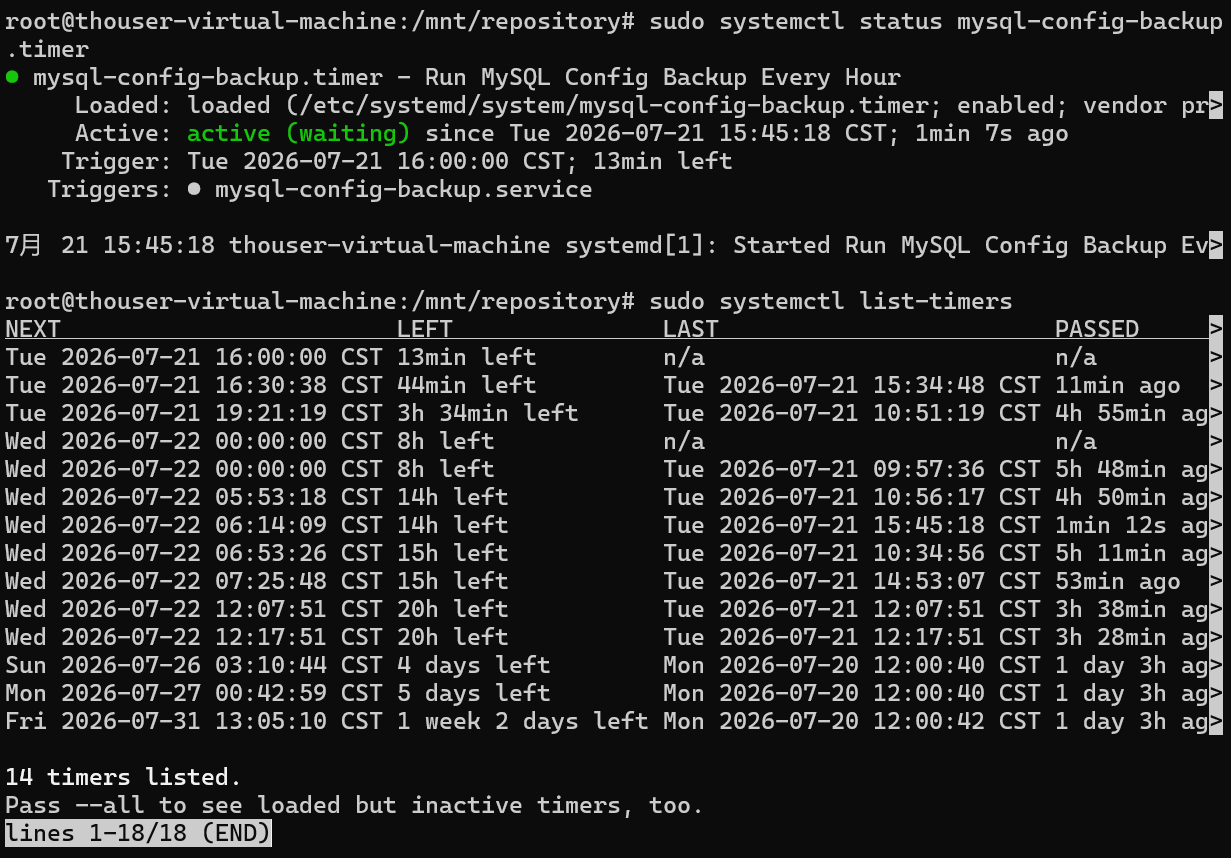
- 检查定时器状态
sudo systemctl status mysql-config-backup.timer
sudo systemctl list-timers
- 手动测试一次服务
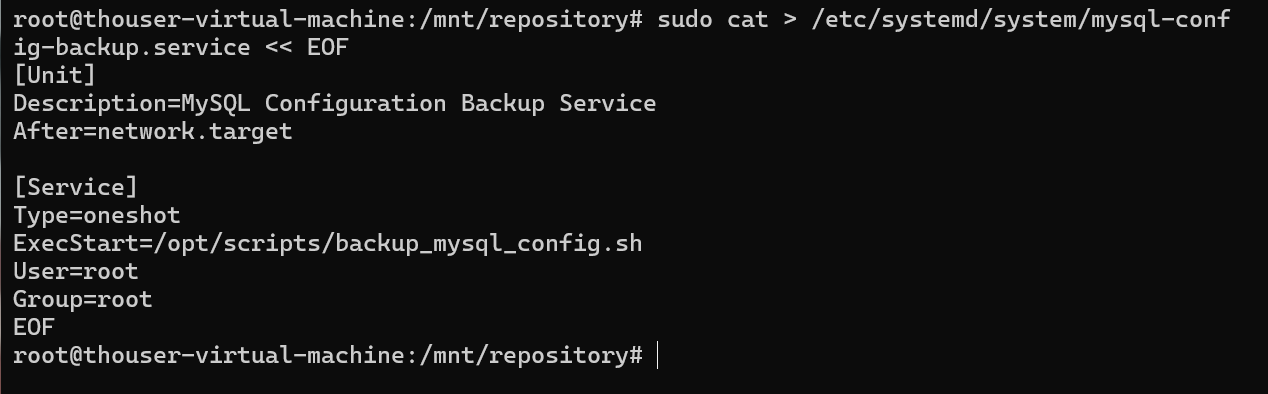
sudo systemctl start mysql-config-backup.service
sudo journalctl -u mysql-config-backup.service
- 查看备份结果
ls -la /var/backups/mysql/
思考:其他实现方式:
-
方式1:使用
crontab -e,添加:0 * * * * /opt/scripts/backup_mysql_config.sh -
方式2:使用 at 命令(一次性任务,需要循环调用)
-
方式3:使用 anacron(适合笔记本/不常开机的设备/最小单位是天,不能做到按小时定时)
-
方式4:使用第三方工具如 Jenkins/GitLab-CI 进行定时任务
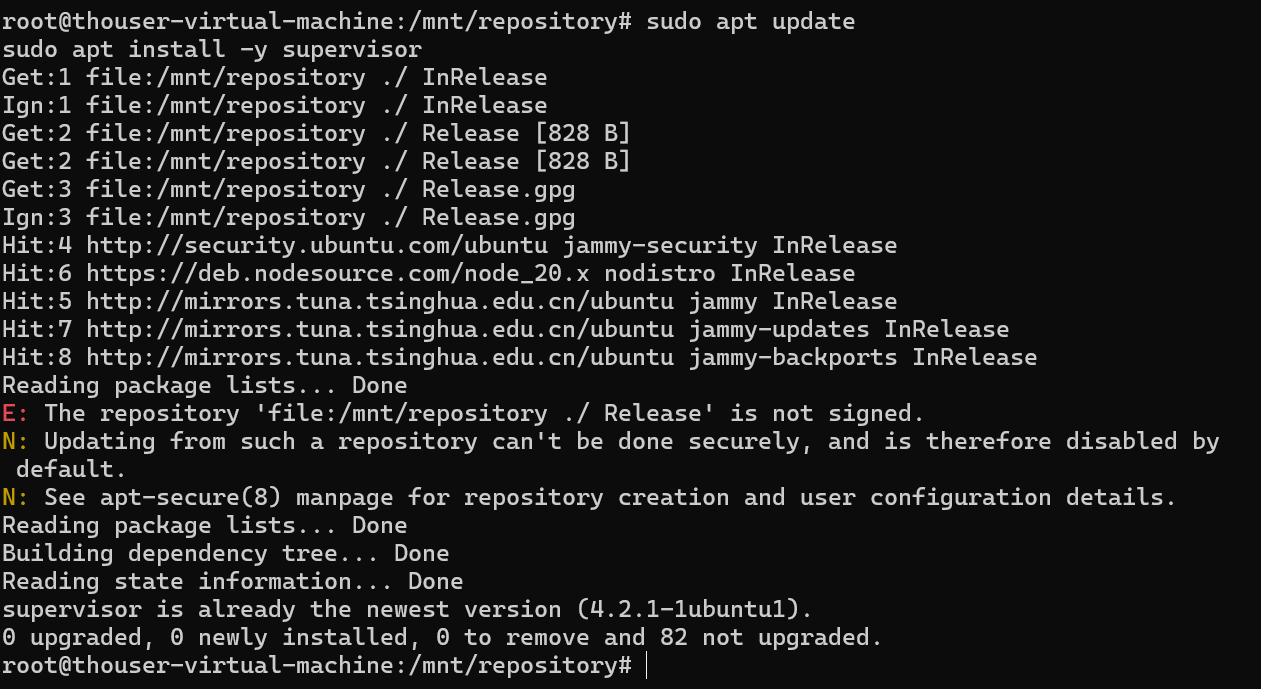
三、安装学习 supervisor 工具
- 安装 supervisor
sudo apt update
sudo apt install -y supervisor
- 启动并设置开机自启
sudo systemctl start supervisor
sudo systemctl enable supervisor
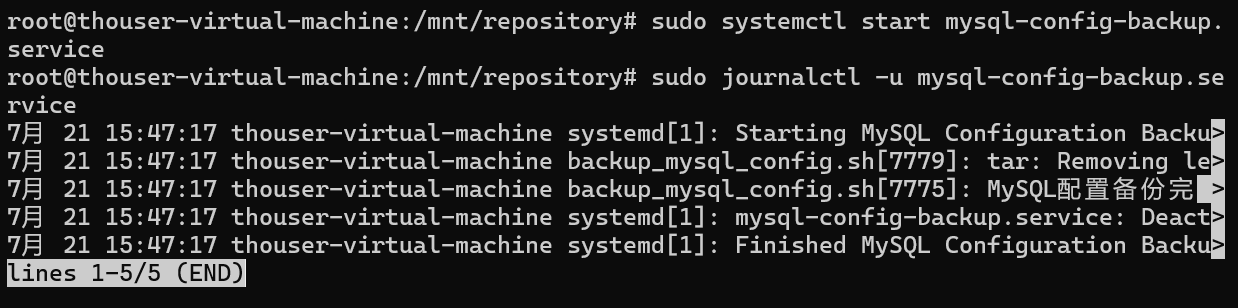
- 检查服务状态
sudo systemctl status supervisor
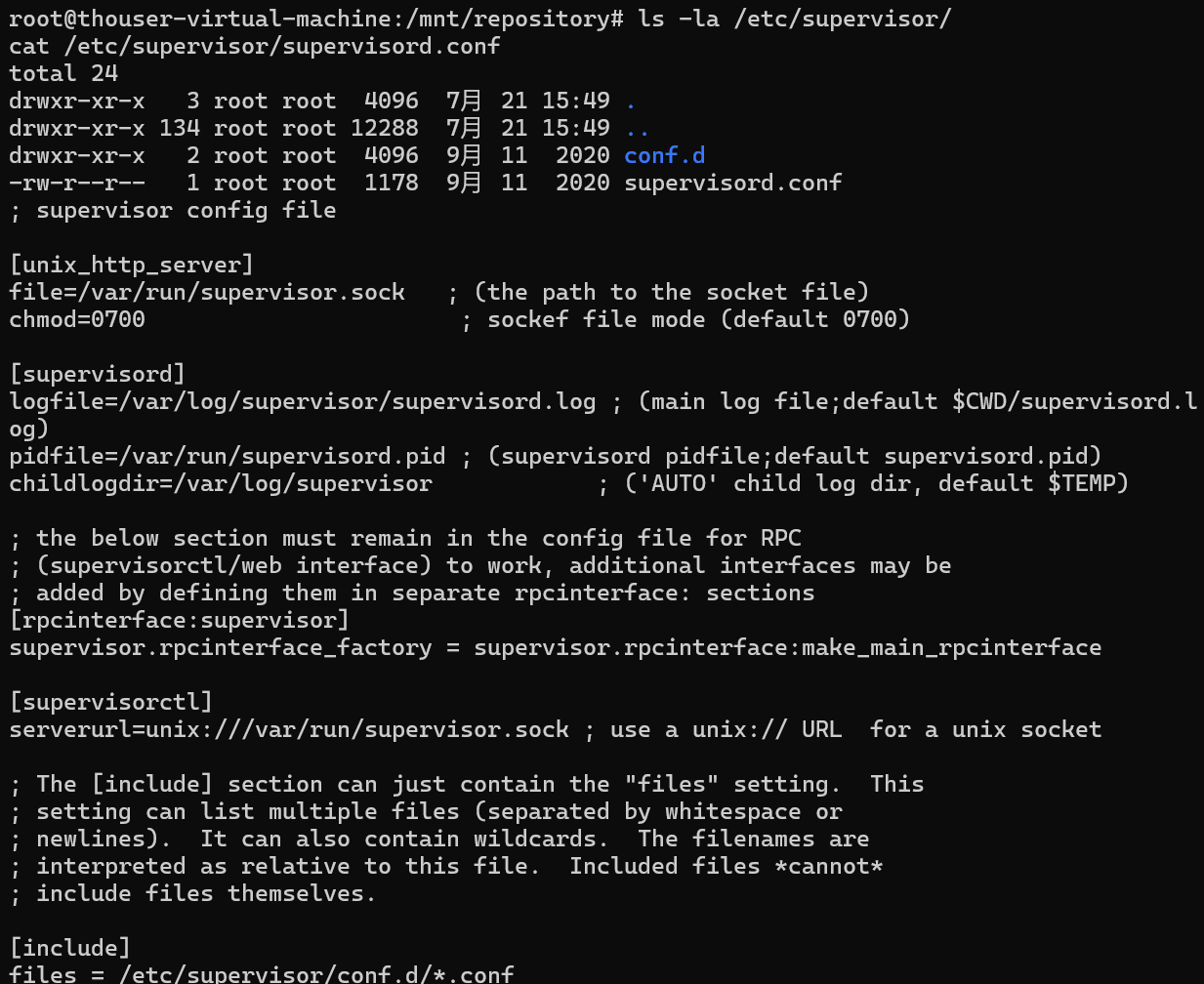
- 查看supervisor配置文件
ls -la /etc/supervisor/
cat /etc/supervisor/supervisord.conf
- 使用supervisor管理一个示例程序
创建测试程序:
cat > /opt/scripts/test_program.sh << 'EOF'
#!/bin/bash
while true; do
    echo "$(date): Hello from Supervisor" >> /var/log/test_program.log
    sleep 10
done
EOF
chmod +x /opt/scripts/test_program.sh

- 创建supervisor配置文件
sudo cat > /etc/supervisor/conf.d/test_program.conf << EOF
[program:test_program]
command=/opt/scripts/test_program.sh
directory=/opt/scripts
autostart=true
autorestart=true
stderr_logfile=/var/log/test_program.err.log
stdout_logfile=/var/log/test_program.out.log
user=root
EOF
- 重新加载supervisor配置
sudo supervisorctl reread
sudo supervisorctl update
- 管理supervisor进程
sudo supervisorctl status all
sudo supervisorctl start test_program
sudo supervisorctl stop test_program
sudo supervisorctl restart test_program
sudo supervisorctl tail -f test_program
- 查看supervisor管理的进程
ps aux | grep test_program
思考:supervisor与原生systemd服务的区别
| 特性 | Supervisor | Systemd |
|---|---|---|
| 设计目的 | 专注于进程管理、监控和自动重启 | 系统初始化和服务管理 |
| 进程监控 | 监控进程状态,自动重启崩溃进程 | 监控服务状态,但对单个进程监控较弱 |
| 日志管理 | 内置日志轮转和集中管理 | 依赖 journald,日志分散 |
| 配置方式 | INI 格式,简单直观 | Unit 文件,功能强大但复杂 |
| 资源限制 | 支持进程级别的资源限制(CPU、内存) | 支持 cgroup 资源限制,功能更全面 |
| 网络管理 | 不支持 | 支持 socket 激活、网络配置等 |
| 依赖管理 | 简单的启动顺序控制 | 复杂的依赖关系管理 |
| 适用场景 | 单机应用、容器内进程管理 | 系统服务、需要复杂依赖管理的场景 |
| 学习曲线 | 简单,易于上手 | 功能强大,学习曲线较陡 |
-
Supervisor:适合管理单个应用程序进程,特别是需要自动重启、日志管理的场景
-
Systemd:适合系统级服务管理,需要复杂的依赖关系、资源控制、网络管理等场景