主题:Docker 与镜像仓库基础、Harbor、docker-compose 与容器故障
学习目标:掌握虚拟化与 Docker 区别、Docker 安装、镜像、容器、registry,Dockerfile,docker-compose。理解Harbor 架构、docker-compose 服务启动和日志。
当日任务:
-
根据学习目标展开学习
-
实操任务:
- 基于Ubuntu:22.04基础镜像构建一个带ssh,mysql-server的镜像,创建成实例,在实例内配置ssh,mysql服务。在不使用-p映射端口的情况下从容器外部访问。
-
实操任务:
- 通过docker-compose部署Harbor仓库,并熟悉其docker-compose.yaml的相关配置项
-
实操任务:
- 熟悉docker服务常规配置项,如何配置镜像加速,手动指定数据目录,以及如何配置远程访问等
-
实操任务:
- 熟悉docker服务数据目录结构,对于一个创建时带有-p 10022:22的容器如何不删除容器的情况下修改其映射配置。
我的进度:
一、虚拟化 vs 容器化核心区别
| 对比项 | 虚拟机(VM) | 容器(Container) |
|---|---|---|
| 内核 | 独立 Guest OS 内核 | 共享宿主机内核 |
| 隔离级别 | 硬件级隔离(Hypervisor) | 进程级隔离(Namespace+ Cgroups) |
| 启动速度 | 分钟级 | 秒级 |
| 资源开销 | 大(完整 OS) | 小(仅应用+ 依赖) |
| 镜像大小 | GB 级 | MB 级 |
容器隔离核心技术:
- Namespace:进程隔离(PID、网络、挂载、UTS、IPC、用户)
- Cgroups:资源限制(CPU、内存、磁盘 IO、网络带宽)
- UnionFS(联合文件系统):镜像分层,只读层 + 可写层叠加
二、实操任务 1:构建 SSH + MySQL 镜像
首先安装docker
- 安装依赖
apt-get update
apt-get install -y ca-certificates curl gnupg lsb-release
- 添加 Docker 官方 GPG 密钥
install -m 0755 -d /etc/apt/keyrings
curl -fsSL https://download.docker.com/linux/ubuntu/gpg | gpg --dearmor -o /etc/apt/keyrings/docker.gpg
chmod a+r /etc/apt/keyrings/docker.gpg
- 添加 Docker 软件源
echo "deb [arch=$(dpkg --print-architecture) signed-by=/etc/apt/keyrings/docker.gpg] https://download.docker.com/linux/ubuntu $(lsb_release -cs) stable" | tee /etc/apt/sources.list.d/docker.list > /dev/null
- 安装 Docker Engine
apt-get update
apt-get install -y docker-ce docker-ce-cli containerd.io docker-buildx-plugin docker-compose-plugin
- 验证安装
docker --version
systemctl status docker
安装结果
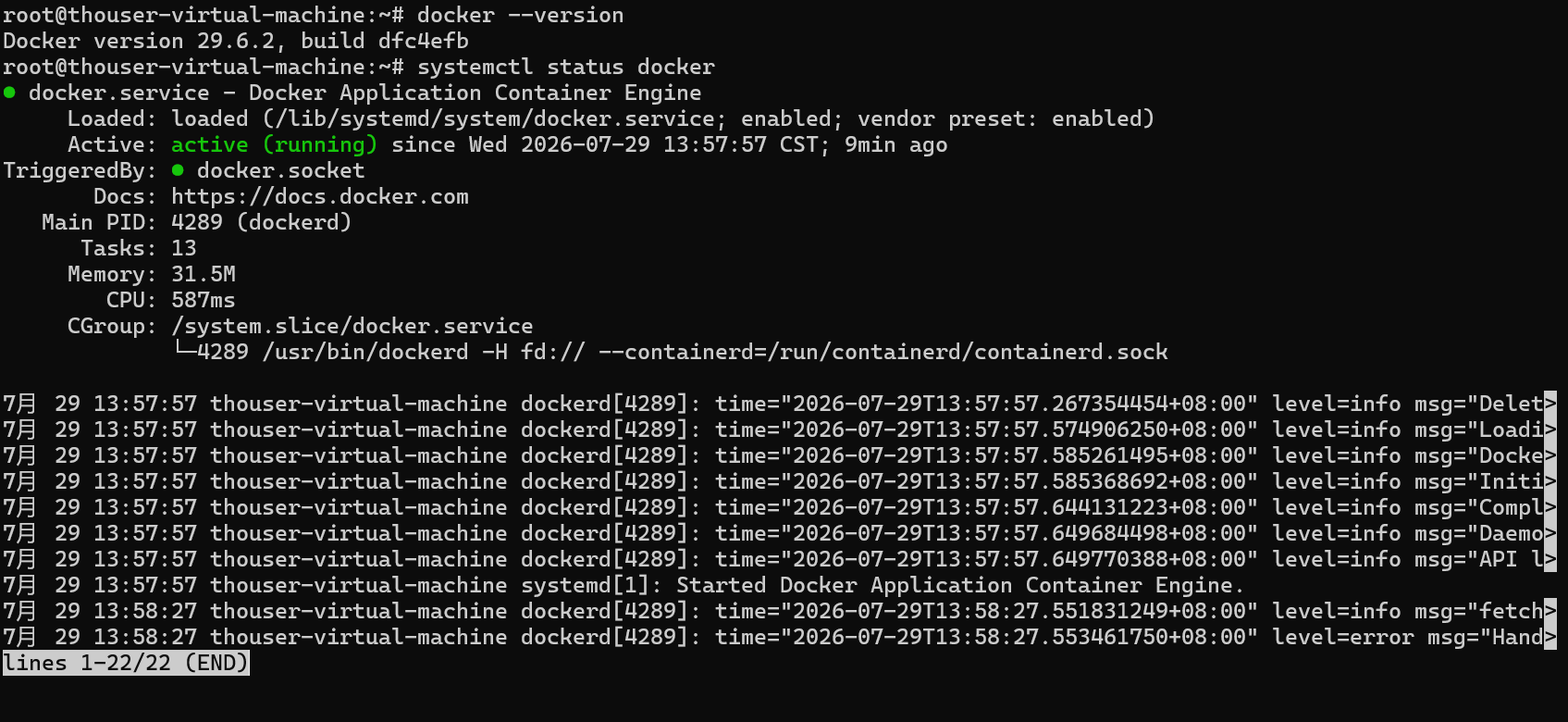
Docker 版本: 29.6.2
Docker Compose: 已安装 (plugin版本)
服务状态: active (running)
记得配置镜像仓库
Dockerfile 编写
FROM ubuntu:22.04

ENV DEBIAN_FRONTEND=noninteractive

# 安装 SSH + MySQL + Supervisor
RUN apt-get update && apt-get install -y \
    openssh-server \
    mysql-server \
    supervisor \
    && rm -rf /var/lib/apt/lists/*

# 配置 SSH(重要:修改端口避免与宿主机22冲突,生成主机密钥)
RUN mkdir /var/run/sshd && \
    echo 'root:root123' | chpasswd && \
    sed -i 's/#PermitRootLogin prohibit-password/PermitRootLogin yes/' /etc/ssh/sshd_config && \
    (sed -i '/^#Port 22/s/.*/Port 2222/' /etc/ssh/sshd_config || true) && \
    grep -q '^Port 2222' /etc/ssh/sshd_config || sed -i '$a Port 2222' /etc/ssh/sshd_config
    ssh-keygen -A

# 配置 MySQL
RUN mkdir -p /var/run/mysqld && chown mysql:mysql /var/run/mysqld

# 使用 supervisord 管理多服务
COPY supervisord.conf /etc/supervisor/conf.d/supervisord.conf

EXPOSE 2222 3306

CMD ["/usr/bin/supervisord", "-n", "-c", "/etc/supervisor/supervisord.conf"]
修正:
- 必须添加
ssh-keygen -A生成SSH主机密钥,否则sshd无法启动
OpenSSH sshd 服务启动时,必须存在以下密钥文件,否则直接启动失败:
/etc/ssh/ssh_host_rsa_key/etc/ssh/ssh_host_ecdsa_key/etc/ssh/ssh_host_ed25519_key
-A= Auto,自动批量创建所有类型主机密钥,不需要交互式输入,非常适合 Dockerfile 自动化构建。
- 修改SSH端口为2222,避免与宿主机的22端口冲突(使用host网络模式时会共享宿主机端口)
mkdir -p避免目录已存在时报错
supervisord.conf
Docker 容器默认只允许一个前台进程,多个服务必须借助 supervisor、s6 等进程管理工具。
[supervisord]
nodaemon=true

[program:sshd]
command=/usr/sbin/sshd -D
autostart=true
autorestart=true

[program:mysqld]
command=/usr/sbin/mysqld
autostart=true
autorestart=true
构建与运行
# 构建镜像
docker build -t ubuntu-ssh-mysql:1.0 .

# 不使用 -p 端口映射,通过 host 网络模式实现外部访问
docker run -d --name ssh-mysql --network host ubuntu-ssh-mysql:1.0

# 验证SSH(端口2222)
sshpass -p 'root123' ssh -p 2222 root@localhost

# 验证MySQL
docker exec ssh-mysql mysql -u root -e "SELECT 'MySQL连接成功' AS status;"
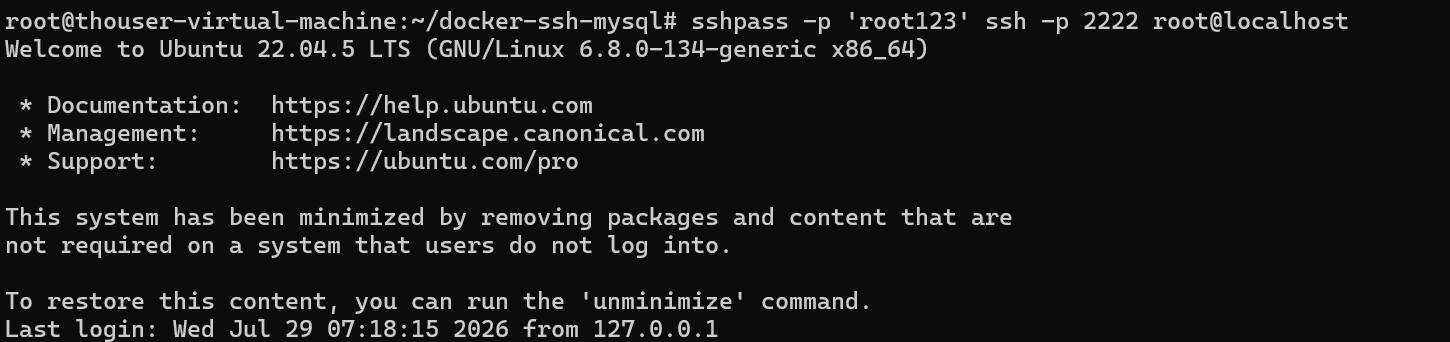

理解:
- 不使用
-p映射时,--network host模式让容器直接使用宿主机的网络命名空间 - 容器内监听的端口即宿主机端口,但需避免与宿主机已有服务端口冲突
- 使用
sshpass工具可以非交互式输入密码进行SSH测试
三、实操任务 2:docker-compose 部署 Harbor
Harbor 架构组成
Proxy (Nginx)
  ├── Registry (镜像存储层)
  ├── Core (API + Web UI)
  ├── Jobservice (异步任务)
  ├── Database (PostgreSQL)
  ├── Redis (缓存/会话)
  ├── Chartmuseum (Helm Chart 仓库,可选)
  ├── Trivy (镜像扫描,可选)
  └── Notary (内容信任,可选)
docker-compose.yaml 核心配置解读
version: '2.3'
services:
  proxy:
    image: goharbor/nginx-photon:${VERSION}
    ports:
      - 80:8080
      - 443:8443
    depends_on: [core]
    networks:
      - harbor

  registry:
    image: goharbor/registry-photon:${VERSION}
    volumes:
      - /data/registry:/storage
    networks:
      - harbor

  core:
    image: goharbor/harbor-core:${VERSION}
    depends_on: [registry, database, redis]
    networks:
      - harbor

  database:
    image: goharbor/harbor-db:${VERSION}
    volumes:
      - /data/database:/var/lib/postgresql/data
    networks:
      - harbor

  redis:
    image: goharbor/harbor-redis:${VERSION}
    volumes:
      - /data/redis:/var/lib/redis/data
    networks:
      - harbor

  jobservice:
    image: goharbor/harbor-jobservice:${VERSION}
    depends_on: [core]
    networks:
      - harbor

networks:
  harbor:
    driver: bridge
关键配置项:
| 配置项 | 作用 | 说明 |
|---|---|---|
| depends_on | 服务启动顺序 | 定义服务间的依赖关系 |
| volumes | 数据持久化 | 将容器内数据映射到宿主机 |
| ports | 端口暴露 | 仅Proxy暴露80/443端口 |
| networks | 网络隔离 | 所有服务在同一网络内通信 |
| environment | 环境变量 | 配置数据库密码、密钥等 |
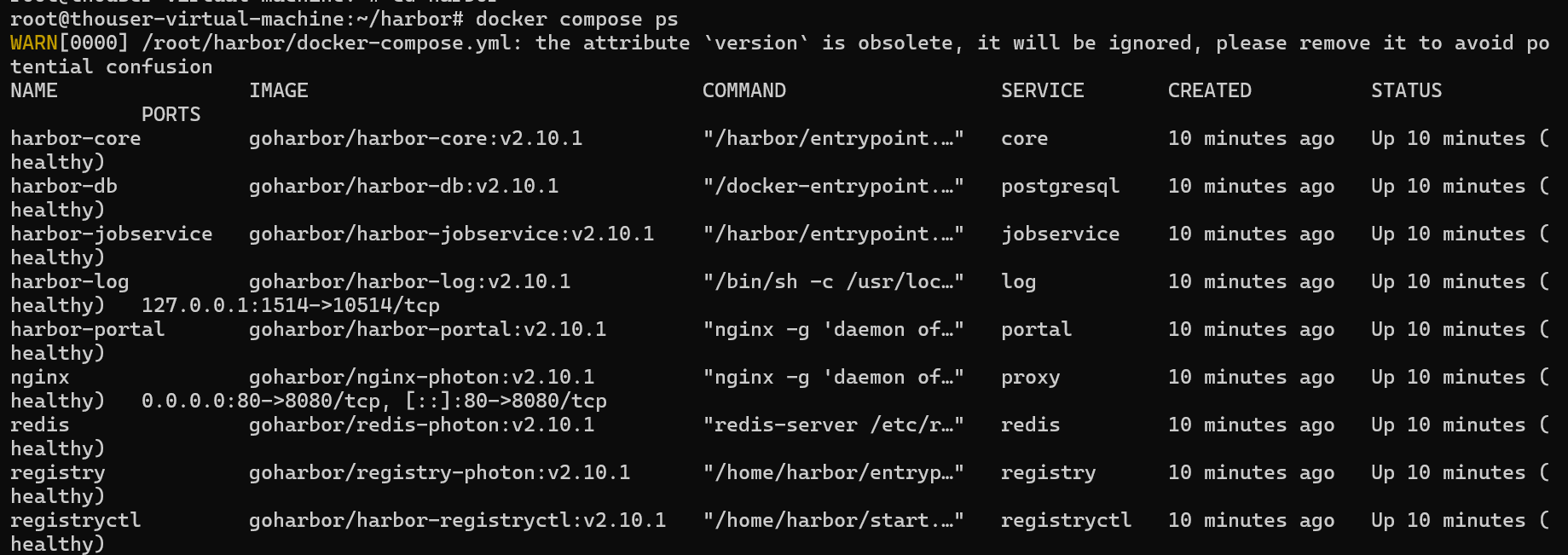
实际执行情况:
# 服务状态
docker compose ps

# 健康检查
curl -s http://localhost/api/v2.0/health

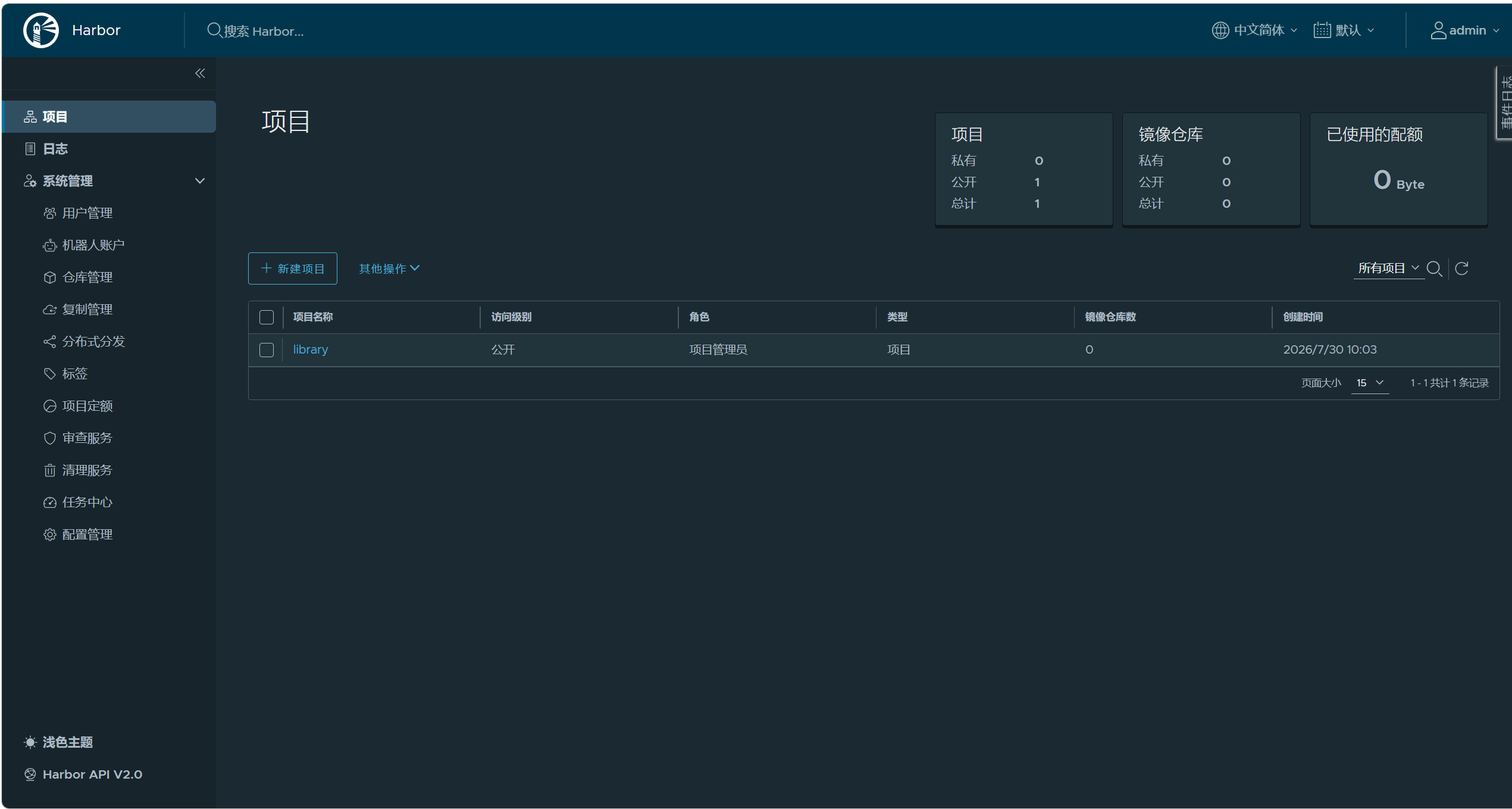
访问Harbor Web UI:
- 地址: http://192.168.36.140
- 用户名: admin
- 密码: Harbor12345
部署流程
# 1. 下载 Harbor offline installer
wget https://github.com/goharbor/harbor/releases/download/v2.10.1/harbor-offline-installer-v2.10.1.tgz
tar xvf harbor-offline-installer-v2.10.1.tgz
cd harbor

# 2. 编辑 harbor.yml
cp harbor.yml.tmpl harbor.yml
# 修改以下配置:
# hostname: 你的IP或域名
# harbor_admin_password: Harbor12345
# data_volume: /data/harbor

# 3. 运行安装脚本(生成 docker-compose.yml)
./install.sh

# 4. 管理命令
docker-compose start/stop/restart
docker-compose logs -f [service_name]

# 5. 验证服务
docker-compose ps

# 6. 访问 Harbor Web UI
# 浏览器访问: http://你的IP
# 用户名: admin
# 密码: Harbor12345
注意事项:
- Harbor需要至少2GB磁盘空间用于存储镜像
- 确保80/443端口未被其他服务占用
- 需要能访问Docker Hub拉取Harbor镜像(或离线导入)
- 生产环境建议启用HTTPS并配置证书
四、实操任务 3:Docker 服务配置
实际配置 /etc/docker/daemon.json
{
  "registry-mirrors": [
    "https://mirror.ccs.tencentyun.com",
    "https://registry.docker-cn.com",
    "https://docker.m.daocloud.io"
  ],
  "hosts": ["unix:///var/run/docker.sock", "tcp://0.0.0.0:2375"],
  "log-driver": "json-file",
  "log-opts": {
    "max-size": "10m",
    "max-file": "3"
  }
}
Docker 守护进程监听地址,两种接入方式:
unix:///var/run/docker.sock本地默认套接字,宿主机本地客户端通信,只能本机访问,安全。docker ps默认就是通过这个 sock 通信。tcp://0.0.0.0:2375开启TCP 远程 API,监听本机所有网卡的 2375 端口。 效果:其他机器可以远程操作这台宿主机的 Docker
| 配置项 | 作用 | 说明 |
|---|---|---|
| registry-mirrors | 镜像加速 | 从国内镜像源拉取,加速下载 |
| hosts | 远程访问 | unix socket+ TCP 端点,2375 明文 / 2376 TLS |
| log-driver/opts | 日志管理 | 防止容器日志无限增长占满磁盘 |
实际配置步骤:
# 1. 创建systemd覆盖配置(移除 -H fd:// 参数)
mkdir -p /etc/systemd/system/docker.service.d
cat > /etc/systemd/system/docker.service.d/override.conf << 'EOF'
[Service]
ExecStart=
ExecStart=/usr/bin/dockerd
EOF

# 2. 重载systemd配置
systemctl daemon-reload

# 3. 编辑 /etc/docker/daemon.json,添加hosts配置
# "hosts": ["unix:///var/run/docker.sock", "tcp://0.0.0.0:2375"]

# 4. 重启Docker
systemctl restart docker

# 5. 验证远程访问
ss -tlnp | grep 2375
Ubuntu/CentOS 使用 systemd 管理 docker 时,默认 docker.service 启动命令自带参数:
ExecStart=/usr/bin/dockerd -H fd:// --containerd=/run/containerd/containerd.sock参数
-H fd://会强制指定监听方式。重大冲突: 如果在
/etc/docker/daemon.json里写了"hosts": [...],dockerd 不允许同时从两处读取监听地址,直接启动失败两种方案二选一:
- 修改 service 文件,删掉
-H fd://- 不要在 daemon.json 写 hosts,改用 service 的
-H参数指定远程端口
实际验证结果:
ss -tlnp | grep 2375

注意事项:
- 配置远程访问前必须先修改systemd服务,否则会启动失败
- 2375端口为明文传输,生产环境应使用2376端口(TLS加密)
- 远程访问存在安全风险,建议配合防火墙限制访问IP
五、实操任务 4:Docker 数据目录结构 & 修改容器端口映射
/var/lib/docker 目录结构(实际查看)
/var/lib/docker/
├── overlay2/       # 镜像层和容器层(联合文件系统)
├── containers/     # 运行时容器数据
│   └── <container_id>/
│       ├── config.v2.json      # 容器配置(含端口映射)
│       ├── hostconfig.json     # 主机配置(含端口绑定)
│       └── *.log               # 容器日志
├── volumes/        # Docker 管理的持久卷
├── network/        # 网络配置(bridge、overlay 等)
├── image/          # 镜像元数据(layer 映射、仓库信息)
└── buildkit/       # BuildKit 缓存
查看命令:
# 查看目录结构
ls -la /var/lib/docker/

# 查看各目录大小
du -sh /var/lib/docker/*/

# 查看容器配置文件
CONTAINER_ID=$(docker inspect <容器名> --format '{{.Id}}')
ls -la /var/lib/docker/containers/$CONTAINER_ID/

# 查看端口映射配置
grep -o '"PortBindings":{[^}]*}' /var/lib/docker/containers/$CONTAINER_ID/hostconfig.json

# 查看容器日志
tail -f /var/lib/docker/containers/$CONTAINER_ID/*.log

# 查看Docker磁盘使用
docker system df
不删除容器修改端口映射(以 -p 10022:22 改为 -p 20022:22 为例)
方法一:直接修改配置文件(不推荐,Docker可能覆盖)
# 1. 停止容器
docker stop <container_id>

# 2. 停止 Docker 服务
systemctl stop docker

# 3. 编辑 hostconfig.json
# 找到 PortBindings 部分:
# "PortBindings":{"22/tcp":[{"HostIp":"","HostPort":"10022"}]}
# 修改为:
# "PortBindings":{"22/tcp":[{"HostIp":"","HostPort":"20022"}]}

# 4. 编辑 config.v2.json
# 找到 ExposedPorts 和 Ports 部分,同步修改 HostPort

# 5. 重启 Docker 服务
systemctl start docker

# 6. 启动容器
docker start <container_id>

# 7. 验证
docker port <container_id>
# 应输出: 22/tcp -> 0.0.0.0:20022
方法二:使用 docker commit(推荐)
# 1. 停止并提交容器为新镜像
docker stop <container_id>
docker commit <container_id> new-image:tag

# 2. 删除旧容器
docker rm <container_id>

# 3. 使用新端口运行新镜像
docker run -d --name new-container -p 20022:22 new-image:tag

# 4. 验证
docker port new-container
实际执行过程:
# 1. 创建测试容器(端口10022:22)
docker run -d --name test-container -p 10022:22 ubuntu-ssh-mysql:1.0

# 2. 查看原始端口映射
docker port test-container
22/tcp -> 0.0.0.0:10022
22/tcp -> [::]:10022

# 3. 停止容器
docker stop test-container

# 4. 提交为新镜像
docker commit test-container test-new-image:1.0

# 5. 删除旧容器
docker rm test-container

# 6. 使用新端口运行(端口20022:22)
docker run -d --name test-container-new -p 20022:22 test-new-image:1.0

# 7. 验证新端口映射
docker port test-container-new
22/tcp -> 0.0.0.0:20022
22/tcp -> [::]:20022
实测注意事项:
- 方法一在实际测试中发现Docker启动时可能覆盖配置文件,导致修改无效
- 方法二是官方推荐的做法,更可靠
- 如果容器使用了host网络模式修改端口,需要同时修改容器内服务的监听端口
六、Docker 网络模式总结
| 模式 | 命令 | 特点 |
|---|---|---|
| bridge | 默认 | 容器有独立网络命名空间,通过 docker0 网桥通信 |
| host | –network host | 共享宿主机网络栈,无隔离,性能最好 |
| none | –network none | 无网络,仅 lo 回环 |
| container | –network container:NAME | 共享指定容器的网络命名空间 |
| 自定义 | docker network create | 内置 DNS 服务发现,容器间可通过名称通信 |
实操踩坑记录
| 问题 | 原因 | 解决方案 |
|---|---|---|
| sshd启动失败(exit status 255) | 缺少SSH主机密钥 | Dockerfile中添加ssh-keygen -A |
| host模式下SSH连接被拒绝 | 容器22端口与宿主机冲突 | 修改容器内SSH端口为2222 |
| 修改端口映射后不生效 | Docker启动时覆盖配置文件 | 使用docker commit 保存新镜像 |
| 容器内systemctl无法使用 | 容器PID 1不是systemd | 使用supervisord管理多服务 |
| Docker镜像拉取失败 | 网络无法访问Docker Hub | 配置镜像加速器或离线导入 |
| 配置远程访问后Docker启动失败 | systemd使用-H fd:// 参数冲突 |
创建override.conf移除该参数 |
| Harbor离线安装包下载失败 | 网络速度慢,文件损坏 | 使用镜像加速器或离线导入 |
常用命令速查
| 操作 | 命令 |
|---|---|
| 构建镜像 | docker build -t <镜像名>:<标签> . |
| 运行容器 | docker run -d --name <容器名> <镜像名> |
| host网络模式 | docker run -d --network host <镜像名> |
| 查看容器日志 | docker logs -f <容器名> |
| 进入容器 | docker exec -it <容器名> bash |
| 提交容器为镜像 | docker commit <容器名> <新镜像名>:<标签> |
| 查看Docker磁盘 | docker system df |
| 清理无用资源 | docker system prune -a |
| 查看端口映射 | docker port <容器名> |
| 重启Docker | systemctl restart docker |