主题:NVIDIA GPU 硬件、驱动、CUDA
学习目标
- 学习 NVIDIA 显卡驱动和 CUDA 的安装流程
- 熟悉 nvidia-smi、dcgmi、nvcc、nccl-test 等常用命令和工具
- 学会判断显卡硬件是否健康
当日任务
- 根据学习目标展开学习
- 实操任务:
- 在 Ubuntu 平台实操 NVIDIA 驱动基于 RUN 包和 APT 的两种安装、卸载、升级流程(最终需要根据实操环境显卡选择合适的版本)
- 实操 CUDA 软件基于 RUN 包和 APT 的安装、卸载流程
- 实操任务:
- 熟悉 nvidia-smi、dcgmi、nvcc、nccl-test 等命令/工具的使用
- 分别使用 dcgmi 和 gpu_burn 测试显卡健康状态,使用 nccl-test 测试显卡卡间通信性能(alltoall、all_reduce)
- 实操任务:
- 熟悉通过 lspci、dmidecode 命令获取显卡 PCIe、slot 信息
我的进度
一、NVIDIA GPU 硬件基础
GPU 架构认知
NVIDIA 数据中心 GPU 主要系列:
| 架构代号 | 代表产品 | 特点 |
|---|---|---|
| Volta | V100 | 首次引入 Tensor Core |
| Turing | T4 | 推理优化,INT8 支持 |
| Ampere | A100/A800/HGX | 多实例 GPU(MIG),NVLink 3.0 |
| Hopper | H100/H800 | Transformer Engine,NVLink 4.0 |
| Blackwell | B200 | 双芯架构,FP4 精度 |
GPU 在服务器中的物理形态主要有三种:
- PCIe GPU:标准 PCIe 插槽,类似显卡形态(如 RTX 3060/4090、Tesla T4)
- SXM GPU:专用 SXM 插座,通过 NVLink 互联(如 A100/H100 SXM 版本)
- OCP OAM:开放加速器模块,多用于 HGX 基板
GPU 关键指标
| 指标 | 含义 | 查看方式 |
|---|---|---|
| CUDA Cores | 并行计算单元数量 | nvidia-smi -q |
| Tensor Cores | AI 加速专用单元 | GPU 架构文档 |
| VRAM | 显存容量 | nvidia-smi |
| Memory Bandwidth | 显存带宽 | nvidia-smi -q |
| TDP/TGP | 热设计功耗 | nvidia-smi -q |
| PCIe Generation | PCIe 代数(3.0/4.0/5.0) | lspci -vvv |
| NVLink | GPU 间直连通道 | nvidia-smi topo -m |
二、NVIDIA 驱动安装
前置检查
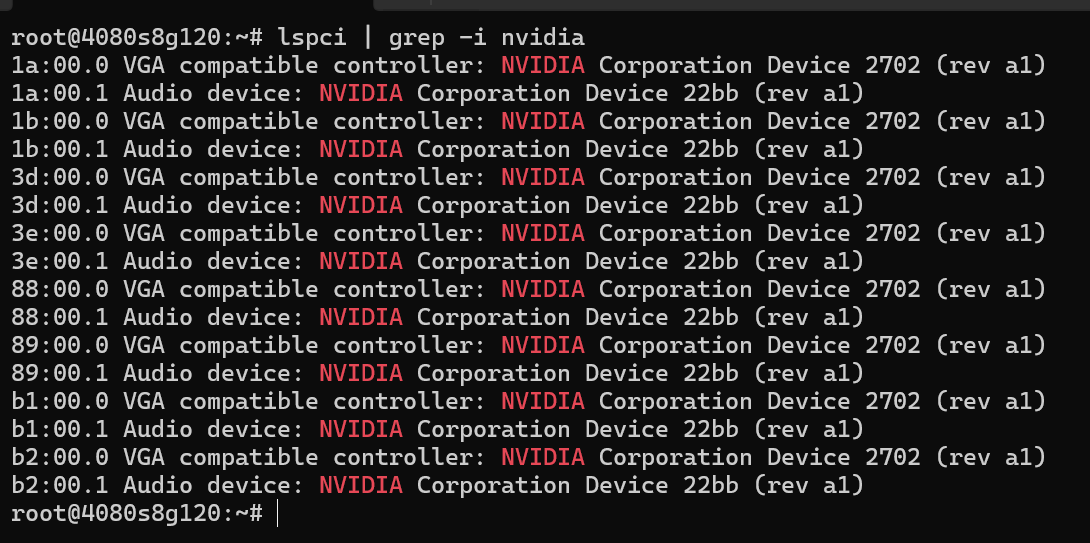
# 1. 确认系统里有 NVIDIA GPU
lspci | grep -i nvidia
# 如果没输出,说明机器没有 NVIDIA 显卡,后面都不用做了

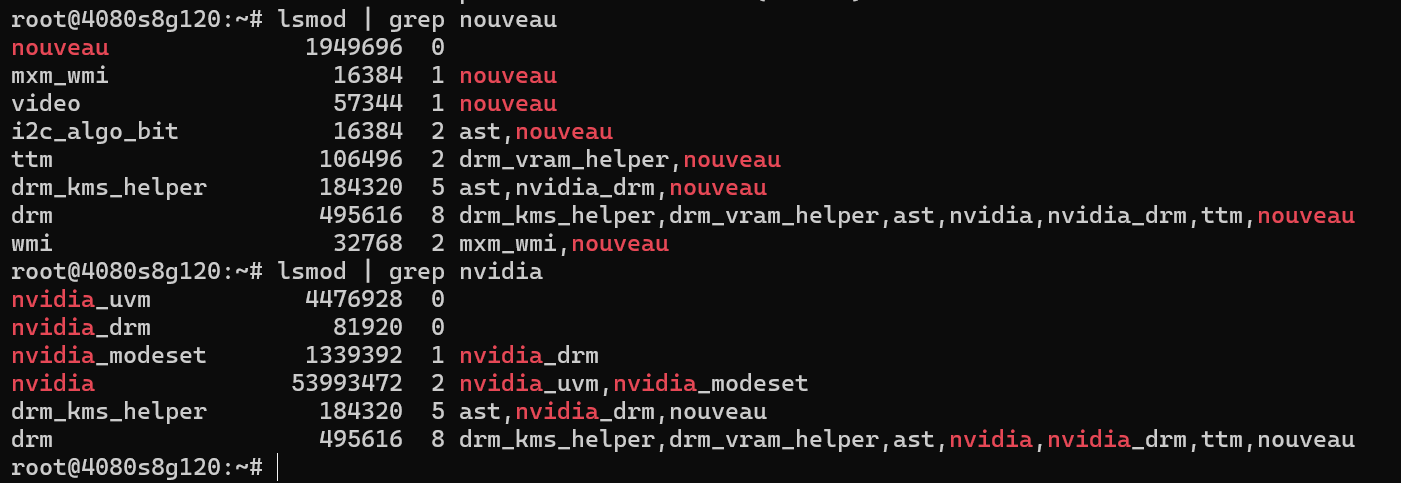
# 2. 看当前加载的是哪个驱动
lsmod | grep nouveau    # 开源驱动,装官方驱动前要禁用
lsmod | grep nvidia     # 官方驱动

# 3. 确认内核版本(后面装驱动要编译内核模块,版本要对上)
uname -r

# 4. 确认编译工具链是否就绪
gcc --version
# 如果没有 gcc,装一下:
sudo apt install -y build-essential linux-headers-$(uname -r)
nouveau 开源驱动的意义
1. 没有安装 NVIDIA 官方驱动的时候,系统能正常开机、显示画面
服务器如果没有装 nvidia 驱动,nouveau 可以做基础显示输出(BMC、显示器输出)。 如果没有 nouveau,没有装官方驱动,系统会黑屏、无显示。
2. 自由开源,完全随内核发布,不需要 NVIDIA 闭源二进制
nouveau 是内核主线代码,没有任何厂商私有代码。
- 系统安装完开箱即用;
- 内核升级自动跟随,不需要 DKMS 编译、不需要额外装包;
- 适合只做桌面显示,不跑 CUDA、AI、计算任务。
3.用于系统安装、救援模式
Ubuntu 安装系统、系统救援模式,没有装 nvidia 私有驱动,全靠 nouveau 驱动显卡输出画面。 没有它,安装程序直接黑屏。
4. 部分场景专门用 nouveau
- 普通桌面轻度使用,不玩游戏、不跑 CUDA;
- 追求完全开源内核,不想加载 NVIDIA 闭源内核模块;
nouveau 的短板
为什么做 AI/CUDA要禁用 nouveau,上官方驱动:
- 完全不支持 CUDA、NVML(nvidia‑smi)、DCGM,跑不了 GPU 计算;
- 显卡性能很差,没有完整硬件加速;
- 不支持高级特性:大显存管理、功耗调节、MIG、多卡 P2P 通信;
- 新显卡支持滞后,40 系这类新卡 nouveau 支持很残缺。 结:nouveau 负责 “能点亮屏幕”;NVIDIA 官方驱动负责 “发挥显卡全部计算能力”。



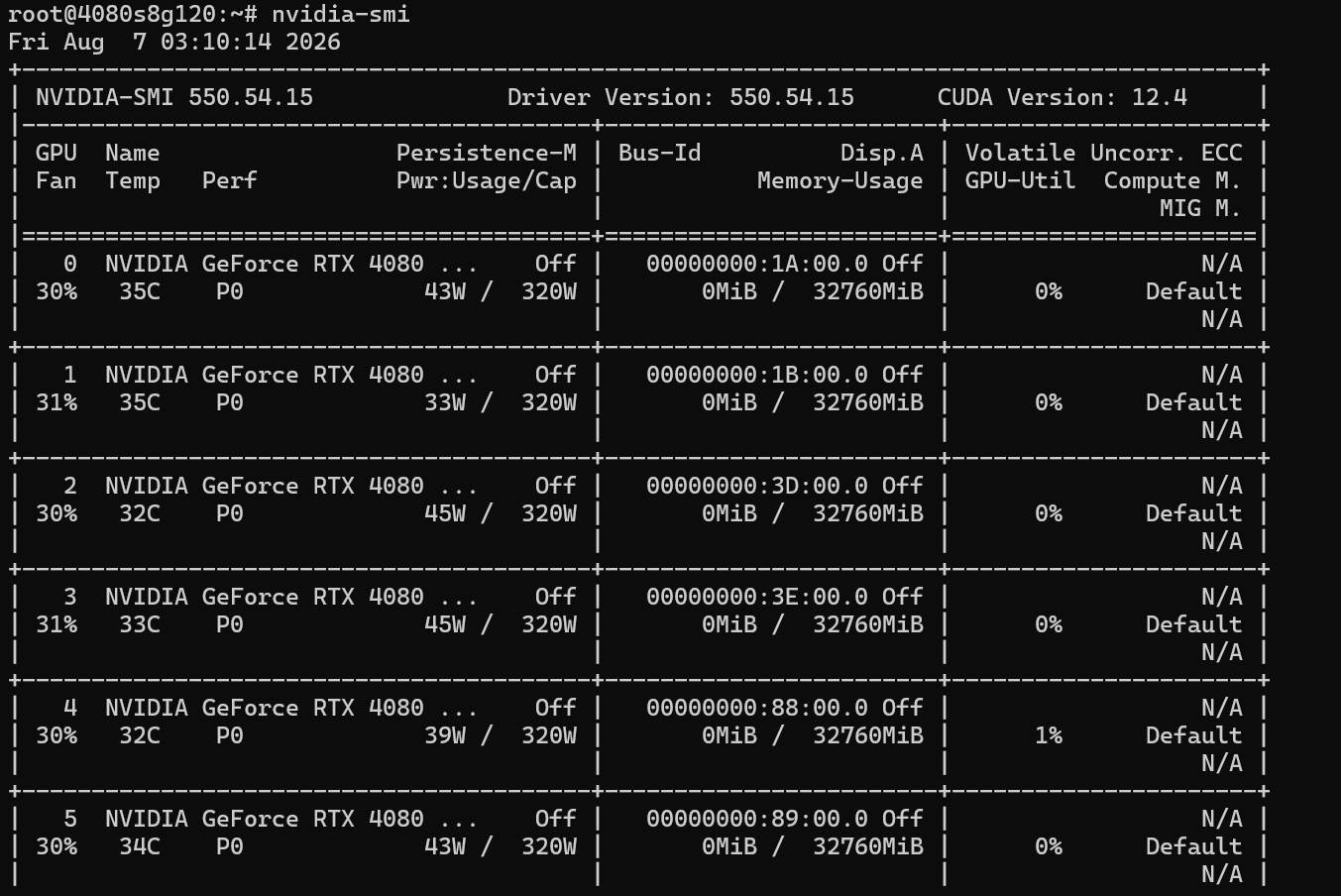
这台服务器已经装了驱动 550,先确认它是哪种方式装的:
# 查安装方式
dpkg -l | grep nvidia-driver      # 有输出 → APT 装的
ls /usr/bin/nvidia-uninstall 2>/dev/null  # 存在 → RUN 包装的

结果:dpkg -l | grep nvidia-driver 没有记录,但 /usr/bin/nvidia-uninstall 存在 → 这个驱动是 RUN 包装的(带 --dkms)。
既然要重新装,先卸掉。
方法一:APT 安装(推荐,适合生产环境)
APT 装驱动的好处是包管理器统一管理,内核升级时 DKMS 会自动重编译驱动模块,省心。
# 步骤 1:更新包索引
sudo apt update

# 步骤 2:查看系统推荐的驱动版本
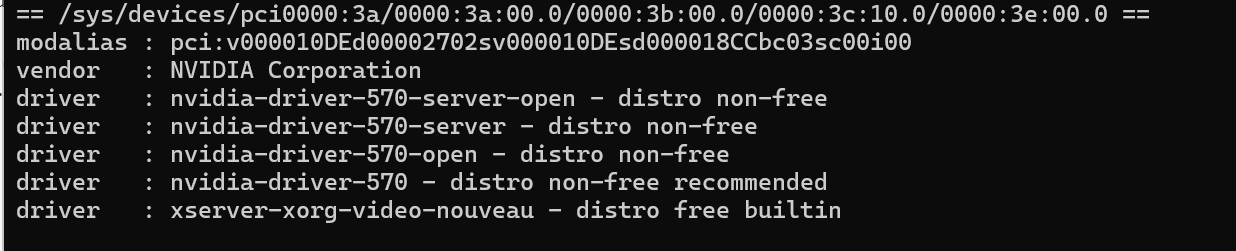
ubuntu-drivers devices
# 输出会列出推荐版本,类似:
# driver   : nvidia-driver-535 - distro non-free
# driver   : nvidia-driver-550 - distro non-free recommended

# 步骤 3:安装推荐版本(或者指定版本)
sudo ubuntu-drivers autoinstall
# 如果要指定版本:sudo apt install -y nvidia-driver-550

# 步骤 4:禁用 nouveau 开源驱动
# APT 安装过程通常会自动处理,但保险起见手动确认一下
cat > /etc/modprobe.d/blacklist-nouveau.conf << 'EOF'
blacklist nouveau
options nouveau modeset=0
EOF
sudo update-initramfs -u

# 步骤 5:重启
sudo reboot

# 步骤 6:重启后验证
nvidia-smi
# 能正常输出 GPU 信息就说明装好了
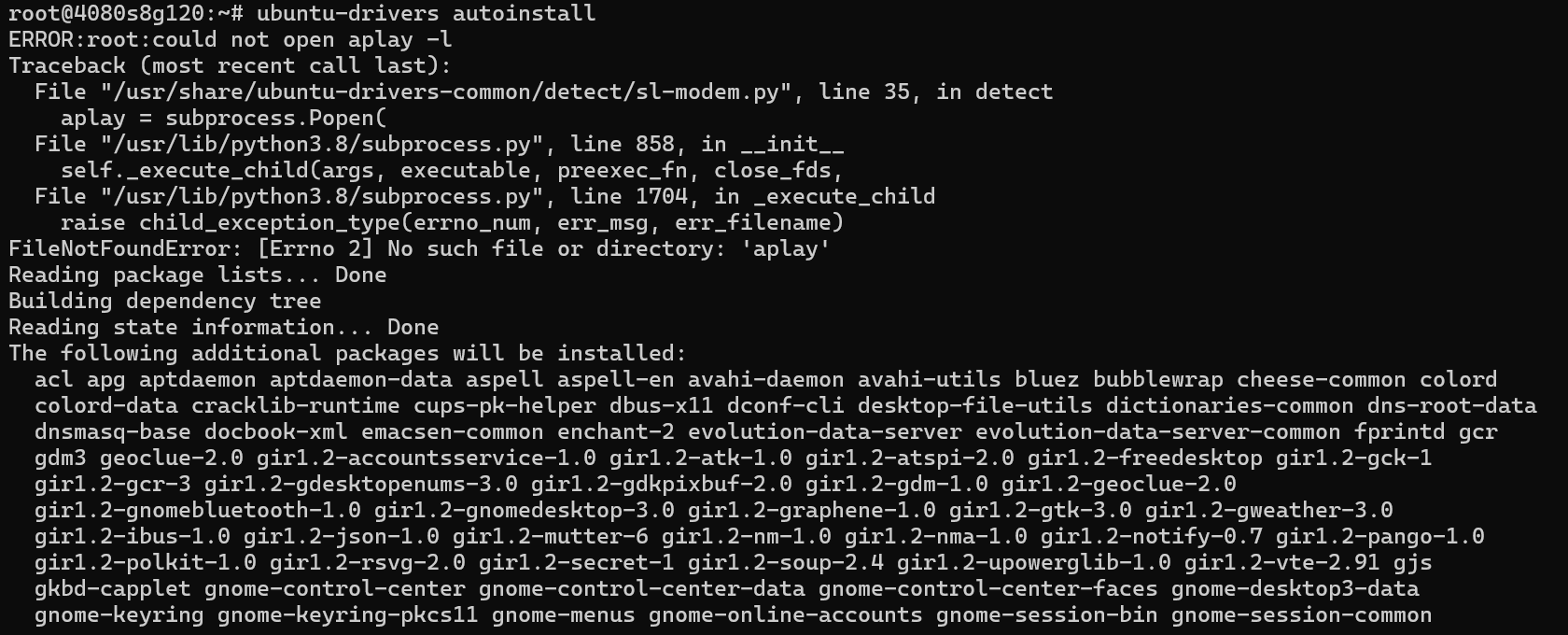
sudo reboot
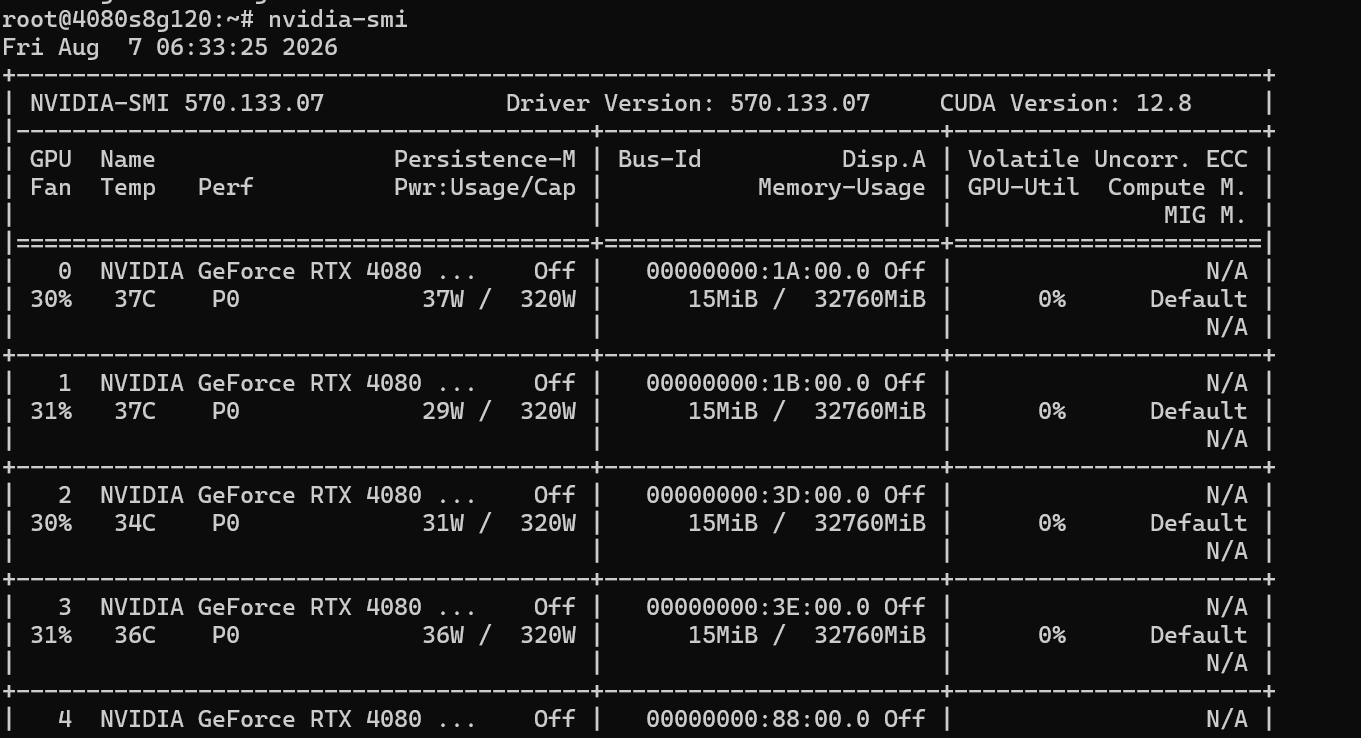
重启后 nvidia-smi 正常输出,驱动安装成功。
APT 安装的特点:
- 驱动自动编译为 DKMS 模块,内核更新时自动重编译
- 包管理器统一管理,卸载方便(
apt purge一条命令) - 版本由 Ubuntu 仓库维护,可能不是最新的
方法二:RUN 包安装(适合需要最新版)
RUN 包可以直接从 NVIDIA 官网下载指定版本,适合需要特定版本或者仓库里没有的场景。
# 步骤 1:下载驱动(从 NVIDIA 官网找对应版本)
# 这里以 535.183.01 为例,实际操作时换成你需要的版本
wget https://us.download.nvidia.com/XFree86/Linux-x86_64/535.183.01/NVIDIA-Linux-x86_64-535.183.01.run

# 步骤 2:停止图形界面(如果有)
# 服务器一般没有图形界面,桌面版 Ubuntu 需要执行:
sudo systemctl stop gdm3    # GNOME 桌面
# 或
sudo systemctl stop lightdm  # LightDM 桌面

# 步骤 3:禁用 nouveau
echo -e "blacklist nouveau\noptions nouveau modeset=0" | sudo tee /etc/modprobe.d/blacklist-nouveau.conf
sudo update-initramfs -u
sudo reboot

# 步骤 4:重启后确认 nouveau 已禁用
lsmod | grep nouveau
# 应该没有输出。如果有输出说明没禁干净,再检查一下 blacklist 文件

# 步骤 5:安装驱动
sudo chmod +x NVIDIA-Linux-x86_64-535.183.01.run
sudo ./NVIDIA-Linux-x86_64-535.183.01.run \
  --silent \
  --no-cc-version-check \
  --dkms
# --silent           : 非交互安装,不弹窗
# --no-cc-version-check : 跳过 gcc 版本检查(高版本 gcc 有时会误报)
# --dkms             : 注册为 DKMS 模块,内核更新时自动重编译

# 步骤 6:验证
nvidia-smi
RUN 包安装的特点:
- 可以安装最新版或特定版本驱动
- 内核更新后需要手动重新安装驱动模块(除非加了
--dkms) - 不经过包管理器,卸载要手动跑
nvidia-uninstall
驱动卸载
# APT 卸载(把版本号换成你实际装的)
sudo apt purge -y nvidia-driver-570
sudo apt autoremove

# RUN 包卸载
sudo nvidia-uninstall
# 或者用原来的安装包卸载
sudo ./NVIDIA-Linux-x86_64-535.183.01.run --uninstall

# 清理黑名单配置(如果不再需要禁用 nouveau)
sudo rm -f /etc/modprobe.d/blacklist-nouveau.conf
sudo update-initramfs -u
sudo reboot
驱动升级
# APT 升级
sudo apt update
sudo apt upgrade nvidia-driver-535
sudo reboot

# RUN 包升级:直接用新版本的 .run 文件覆盖安装
sudo ./NVIDIA-Linux-x86_64-550.54.15.run --silent --dkms
三、CUDA 安装
CUDA 版本与驱动版本对应关系
装 CUDA 之前要先确认驱动版本够不够用,CUDA 对驱动有最低版本要求:
| CUDA 版本 | 最低驱动版本 | 说明 |
|---|---|---|
| CUDA 12.4 | >= 550 | 最新稳定版 |
| CUDA 12.2 | >= 535 | 广泛使用 |
| CUDA 12.1 | >= 530 | |
| CUDA 11.8 | >= 520 | 兼容性好 |
# 查看当前驱动支持的最高 CUDA 版本
nvidia-smi
# 右上角会显示:CUDA Version: 12.4
# 注意:这里显示的是驱动支持的最高 CUDA 版本,不是你已经安装的 CUDA 版本
方法一:APT 安装 CUDA Toolkit
# 步骤 1:添加 NVIDIA CUDA 软件源
# 先下载 keyring 包(用于验证软件包签名)
wget https://developer.download.nvidia.com/compute/cuda/repos/ubuntu2204/x86_64/cuda-keyring_1.1-1_all.deb
sudo dpkg -i cuda-keyring_1.1-1_all.deb
sudo apt update

# 步骤 2:安装 CUDA Toolkit(以 12.4 为例)
sudo apt install -y cuda-toolkit-12-4
# 这个包大概 3-4GB,安装时间取决于网速

# 步骤 3:配置环境变量
echo 'export PATH=/usr/local/cuda/bin:$PATH' >> ~/.bashrc
echo 'export LD_LIBRARY_PATH=/usr/local/cuda/lib64:$LD_LIBRARY_PATH' >> ~/.bashrc
source ~/.bashrc

# 步骤 4:验证安装
nvcc --version
# 预期输出:
# nvcc: NVIDIA (R) Cuda compiler driver
# Copyright (c) 2005-2024 NVIDIA Corporation
# Built on ...
# Cuda compilation tools, release 12.4, V12.4.xx
方法二:RUN 包安装 CUDA Toolkit
# 步骤 1:下载 CUDA 安装包
wget https://developer.download.nvidia.com/compute/cuda/12.4.1/local_installers/cuda_12.4.1_550.54.15_linux.run

# 步骤 2:安装(只装 toolkit,不装驱动)
# 如果你已经单独装了驱动,一定要加 --toolkit 参数,否则会覆盖现有驱动
sudo sh cuda_12.4.1_550.54.15_linux.run --toolkit --silent --toolkitpath=/usr/local/cuda-12.4

# 步骤 3:配置环境变量
echo 'export PATH=/usr/local/cuda-12.4/bin:$PATH' >> ~/.bashrc
echo 'export LD_LIBRARY_PATH=/usr/local/cuda-12.4/lib64:$LD_LIBRARY_PATH' >> ~/.bashrc
source ~/.bashrc

# 步骤 4:创建软链接(方便多版本切换)
sudo ln -sf /usr/local/cuda-12.4 /usr/local/cuda

# 步骤 5:验证
nvcc --version
APT 和 RUN 包的区别
| 对比项 | APT | RUN 包 |
|---|---|---|
| 安装路径 | /usr/local/cuda-XX.X | 可自定义 |
| 多版本共存 | 支持,通过切换 /usr/local/cuda | 支持,通过切换软链接 |
| 依赖管理 | apt 自动解决 | 需手动安装依赖 |
| 卸载 | apt purge | 运行 uninstall 脚本 |
CUDA 卸载
# APT 卸载
sudo apt purge -y cuda-toolkit-12-4
sudo apt autoremove

# RUN 包卸载
sudo rm -rf /usr/local/cuda-12.4
sudo rm -f /usr/local/cuda    # 删掉软链接
四、GPU 诊断工具使用
nvidia-smi — GPU 状态监控
nvidia-smi 是最基础也最常用的 GPU 监控工具,装完驱动就有。
# 查看 GPU 基本状态
nvidia-smi
输出大概长这样:
+-----------------------------------------------------------------------------+
| NVIDIA-SMI 535.183.01   Driver Version: 535.183.01   CUDA Version: 12.4     |
|-------------------------------+----------------------+----------------------+
| GPU  Name        Persistence-M| Bus-Id        Disp.A | Volatile Uncorr. ECC |
| Fan  Temp  Perf  Pwr:Usage/Cap|         Memory-Usage | GPU-Util  Compute M. |
|   0  NVIDIA RTX A6000    Off  | 00000000:01:00.0 Off |                  Off |
| 30%   35C    P0    65W / 300W |   2048MiB / 49140MiB |      5%      Default |
+-------------------------------+----------------------+----------------------+
| Processes:                                                                  |
|  GPU   PID   Type   Process name                             GPU Memory     |
|=============================================================================|
|    0  1234      C   python                                      1024MiB     |
+-----------------------------------------------------------------------------+
各字段含义:
- Temp:GPU 核心温度,正常 30-45°C 待机、60-85°C 满载,超过 90°C 要关注
- Perf:性能状态,P0 是最高性能,P12 是最低
- Pwr:当前功耗 / 最大功耗(TDP)
- ECC:错误校验校正,数据中心 GPU 才有
- GPU-Util:GPU 计算利用率
# 查询详细信息
nvidia-smi -q

# 只查特定字段,输出为 CSV 格式(方便脚本处理)
nvidia-smi --query-gpu=name,temperature.gpu,power.draw,utilization.gpu,memory.total,memory.used --format=csv

# 持续监控,每 1 秒刷新一次
watch -n 1 nvidia-smi
# 或者
nvidia-smi -l 1

# 查看进程级显存占用,采样 10 次
nvidia-smi pmon -c 10

# 查看 GPU 拓扑(多卡机器用来看 NVLink 连接关系)
nvidia-smi topo -m
# 输出示例:
#        GPU0  GPU1  GPU2  GPU3  CPU Affinity  NUMA Affinity
# GPU0    X    NV12  NV12  NV12  0-19          0
# GPU1   NV12   X    NV12  NV12  0-19          0
# GPU2   NV12  NV12   X    NV12  20-39         1
# GPU3   NV12  NV12  NV12   X   20-39         1
# NV12 表示 NVLink 12 条通道连接

# 导出完整信息为 JSON(适合写脚本自动分析)
nvidia-smi -q --json
dcgmi — NVIDIA 数据中心 GPU 管理工具
dcgmi 是 NVIDIA 官方的数据中心 GPU 管理工具,比 nvidia-smi 功能更强,支持健康诊断。
# 安装
sudo apt install -y datacenter-gpu-manager

# GPU 健康诊断,分 4 个等级,数字越大检查越深
sudo dcgmi diag -r 1    # 快速检查:驱动和设备是否可见
sudo dcgmi diag -r 2    # 中等检查:加上 PCIe/NVLink 带宽测试
sudo dcgmi diag -r 3    # 深度检查:加上 GPU 计算和内存压力测试
sudo dcgmi diag -r 4    # 全面检查:加上 ECC 测试(耗时最长)

# 查看 GPU 运行统计
dcgmi stats --display

# 查看拓扑信息(JSON 格式,方便脚本解析)
dcgmi topo --enum -j

# 查看单块 GPU 的健康状态
dcgmi health -g 0
nvcc — CUDA 编译器
# 查看版本
nvcc --version

# 编译一个 CUDA 程序
nvcc -O3 -o vector_add vector_add.cu

# 查看 CUDA 安装路径
which nvcc
ls /usr/local/cuda/
五、GPU 健康测试
gpu_burn — GPU 压力测试
gpu_burn 是一个简单好用的 GPU 压力测试工具,通过大量浮点运算把 GPU 跑满,检验是否有计算错误。
# 步骤 1:克隆源码并编译
git clone https://github.com/wilicc/gpu-burn
cd gpu-burn
make

# 步骤 2:运行测试
./gpu_burn         # 默认跑 10 秒
./gpu_burn 60      # 跑 60 秒,时间越长越能暴露问题

# 输出解读:
# Testing started on all GPUs...
# 50.0%  proc'd: 2 (4038 W) - errors: 0)
# 100.0%  proc'd: 2 (4038 W) - errors: 0)
# Killed!  <-- 测试正常完成
#
# 重点看 errors 这个数字,必须是 0
# 如果 errors > 0,说明 GPU 计算单元有问题,可能是硬件故障
温度与功耗监控
跑压力测试的同时监控温度和功耗,可以判断散热是否正常:
# 后台记录 GPU 状态,每 5 秒采样一次
nvidia-smi --query-gpu=timestamp,name,temperature.gpu,power.draw,fan.speed --format=csv -l 5 > gpu_monitor.log &

# 跑压力测试 60 秒
./gpu_burn 60

# 停止后台监控
kill %1

# 查看日志
cat gpu_monitor.log
正常范围:
- 温度:待机 30-45°C,满载 60-85°C。超过 90°C 说明散热有问题
- 功耗:不应持续超过 TDP 额定值,否则可能触发降频
- 风扇:满载时应该加速到 60-100%
六、NCCL-Test — 卡间通信性能测试
NCCL(NVIDIA Collective Communications Library)是多 GPU 通信的标准库。nccl-test 用来测试 GPU 之间的通信带宽和延迟。
# 步骤 1:安装依赖
sudo apt install -y libnccl2 libnccl-dev

# 步骤 2:克隆并编译 nccl-tests
git clone https://github.com/NVIDIA/nccl-tests
cd nccl-tests
make MPI=1 MPI_HOME=/usr
# 如果没有 MPI 也可以不加 MPI=1,直接 make

# 步骤 3:运行测试
# all_reduce:最常用的集合通信,所有 GPU 归约求和
./build/all_reduce_perf -b 8 -e 256M -f 2 -g 2
# -b 8      : 起始数据量 8 bytes
# -e 256M   : 结束数据量 256 MB
# -f 2      : 步长倍数,每次数据量翻倍
# -g 2      : 使用 2 块 GPU

# alltoall:每个 GPU 给其他 GPU 发数据
./build/alltoall_perf -b 8 -e 256M -f 2 -g 2

# 带宽测试和延迟测试
./build/bw_perf -b 8 -e 256M -f 2 -g 2
./build/latency_perf -b 8 -e 256M -f 2 -g 2
测试结果怎么看:
| 通信类型 | 含义 | 典型带宽 |
|---|---|---|
| all_reduce | 所有 GPU 归约求和 | NVLink:>100GB/s, PCIe: ~20GB/s |
| alltoall | 每个 GPU 给其他 GPU 发数据 | 比 all_reduce 更考验互联带宽 |
| broadcast | 一个 GPU 广播到所有 GPU | 取决于互联拓扑 |
带宽远低于预期的话,检查一下 GPU 之间走的是 NVLink 还是 PCIe,用 nvidia-smi topo -m 看拓扑。
七、GPU 硬件信息获取
lspci — PCIe 设备信息
# 列出所有 NVIDIA GPU 设备
lspci | grep -i nvidia
# 输出示例:
# 01:00.0 VGA compatible controller: NVIDIA Corporation GA102 [GeForce RTX 3090] (rev a1)

# 查看某块 GPU 的详细 PCIe 信息
lspci -vvv -s 01:00.0
# 重点看这两行:
# LnkCap:  Port #0, Speed 16GT/s, Width x16    ← 硬件支持的最大能力
# LnkSta:  Speed 16GT/s (ok), Width x16 (ok)   ← 当前实际运行状态
# 如果 LnkSta 显示 Width x8 而 LnkCap 是 x16,说明 PCIe 带宽受限了

# 批量查看所有 GPU 的 PCIe 状态
lspci -d 10de: -v | grep -E "VGA|3D|LnkSta"
dmidecode — 系统硬件信息
# 查看内存信息
sudo dmidecode -t memory | grep -E "Size|Speed|Type"
# 输出示例:
# Size: 32768 MB
# Speed: 3200 MT/s
# Type: DDR4

# 查看 PCIe 插槽信息(GPU 插在哪个 slot 上)
sudo dmidecode -t slot
# 输出示例:
# Designation: PCIe Slot 1
# Type: x16 PCI Express 4 x16
# Current Usage: In Use

# 查看主板信息
sudo dmidecode -t baseboard
八、实战经验与踩坑记录
如何判断驱动是 APT 还是 RUN 包安装的
混装会导致驱动文件互相打架,装之前必须先确认当前是哪种方式装的:
# 方法 1:查包管理器记录(最直接)
dpkg -l | grep nvidia-driver
# 有输出 → APT 安装
# 无输出 → RUN 包安装(或者根本没装)

# 方法 2:查 RUN 包卸载脚本
ls /usr/bin/nvidia-uninstall
# 存在 → RUN 包安装

# 方法 3:查驱动内核模块的路径
find / -name "nvidia.ko*" 2>/dev/null
# /usr/lib/modules/*/updates/dkms/ 下 → APT + DKMS
# /usr/lib/modules/*/kernel/drivers/video/ 下 → RUN 包
如何确定显卡驱动是否卸载干净
驱动残留是装新驱动出问题的首要原因。残留的 .so 库、DKMS 模块、X11 配置都可能让新驱动装不上或者装完重启进不了系统。
总体思路是三层验证:
| 层级 | 验证什么 | 什么时候查 |
|---|---|---|
| 第一层:包管理器 | apt/dpkg 里还有没有 nvidia 相关包 | 卸载命令执行后立即 |
| 第二层:文件系统 | /usr/lib、/lib/modules 下还有没有残留的 .so 和 .ko 文件 | 卸载命令执行后立即 |
| 第三层:运行时内核 | lsmod 还有没有加载 nvidia 模块、nvidia-smi 能不能通信 | 重启后 |
第一层和第二层:卸载后立即检查,不用重启
# 1. 看包管理器记录
dpkg -l | grep -E "nvidia|cuda"
# 期望:没有输出
# 如果还有:sudo apt purge -y $(dpkg -l | grep -E "nvidia|cuda" | awk '{print $2}')

# 2. 看 DKMS 模块注册
dkms status
# 期望:没有 nvidia 相关条目
# 如果还有:sudo dkms remove nvidia/550.xx --all

# 3. 看驱动共享库文件
find /usr/lib /usr/lib64 /usr/local/lib -name "libnvidia*" 2>/dev/null
find /usr/lib /usr/lib64 /usr/local/lib -name "libcuda*" 2>/dev/null
# 期望:没有输出
# 如果有残留:sudo rm -f /usr/lib/x86_64-linux-gnu/libnvidia*

# 4. 看内核模块文件
find /lib/modules/$(uname -r) -name "nvidia*" 2>/dev/null
find /usr/lib/modules/$(uname -r) -name "nvidia*" 2>/dev/null
# 期望:没有输出
# RUN 包卸载后这里最容易残留,有的话必须手动删

# 5. 看 NVIDIA 专用目录和配置
ls -la /etc/nvidia/ 2>/dev/null
ls -la /usr/share/nvidia/ 2>/dev/null
ls -la /etc/X11/xorg.conf.d/*nvidia* 2>/dev/null
# 期望:目录不存在或者为空
# X11 残留配置会导致图形界面启动失败

# 6. 看 CUDA 软链接(如果也卸了 CUDA 的话)
ls -la /usr/local/cuda 2>/dev/null
ls -d /usr/local/cuda-* 2>/dev/null

# 7. 看 nvidia-persistenced 服务
systemctl status nvidia-persistenced 2>/dev/null
# 期望:显示 "not found" 或 "inactive"
# 如果还在跑:sudo systemctl disable --now nvidia-persistenced
第二层:重启后最终验证
# 8. 看内核模块加载状态
lsmod | grep nvidia
# 期望:没有输出

# 9. 最直接的判断:跑 nvidia-smi
nvidia-smi
# 期望报错:
# "NVIDIA-SMI has failed because it couldn't communicate with the NVIDIA driver."
# 看到这条报错 = 驱动确实卸干净了
# 如果还能正常显示 GPU 信息 = 驱动还在,没卸干净

# 10. 看 /proc 内核接口
cat /proc/driver/nvidia/version 2>/dev/null
# 期望报错:"No such file or directory"

# 11. 看 nouveau 是否恢复
lsmod | grep nouveau
# 卸掉 nvidia 驱动后系统应该回退到 nouveau
# 如果 nouveau 也被禁了需要恢复:
# sudo rm /etc/modprobe.d/blacklist-nouveau.conf
# sudo update-initramfs -u && sudo reboot
常见残留场景对照:
| 场景 | 原因 | 解决办法 |
|---|---|---|
| dpkg 清了但 /usr/lib 下还有 libnvidia | RUN 包卸载脚本不清理 .so | 手动rm /usr/lib/x86_64-linux-gnu/libnvidia* |
| DKMS 还显示 nvidia 模块 | RUN 包用 –dkms 装的但没清理 | dkms remove nvidia/版本号 --all |
| 重启后 nvidia-smi 还能用 | 内核模块还在内存里 | 查/lib/modules/$(uname -r) 残留的 .ko 文件 |
| 新驱动报 “already installed” | /etc/nvidia/ 下有版本锁定文件 | rm -rf /etc/nvidia/ |
| 图形界面启动失败 | X11 xorg.conf 残留 nvidia 配置 | 删/etc/X11/xorg.conf.d/*nvidia* |
APT 与 RUN 包混装的危害
| 混装后果 | 原因 |
|---|---|
| nvidia-smi 正常但 nvcc 报错 | 两套 CUDA 版本冲突 |
| 内核升级后驱动挂了 | APT 的 DKMS 只编译了自己那套,RUN 包的模块没重编译 |
| apt upgrade 后显卡不能用了 | APT 自动升级覆盖了 RUN 包版本 |
| 卸载不干净 | apt purge 只删 APT 装的,RUN 包的残留还在 |
| 两个版本共存 | nvidia-smi 显示 535,但 lsmod 加载的是 RUN 装的 550 |
选一种方式,坚持用到底。生产环境推荐 APT,需要最新版才用 RUN 包。
驱动安装/卸载后重启 SSH 断连排查
这是最常见的踩坑场景:装完驱动重启,SSH 连不上了。
# 先在本地用 -v 看详细错误信息
ssh root@IP -p 端口 -v

# 根据错误类型判断原因:
# Connection refused   → SSH 服务没启动 / 端口映射丢了
# Connection timed out → 网络不通 / 防火墙 DROP / 机器没启动完成
# Permission denied    → 认证方式问题(密码/密钥)
# Connection reset     → SSH 服务崩溃
下面这些操作需要通过管理员 VNC 或者控制台登录去执行:
# 1. SSH 服务没自启(最常见的情况)
sudo systemctl enable sshd
sudo systemctl start sshd

# 2. 端口映射规则丢了(比如 30120→22 这种 NAT 映射)
iptables -t nat -L -n
# 如果映射规则没了,需要找管理员重新配

# 3. 新内核启动失败进了 rescue 模式
uname -r                    # 看当前内核版本
ls /boot/vmlinuz-*          # 看有哪些内核可以选
# 如果进了 initramfs,需要在 GRUB 菜单选旧内核启动

# 4. 防火墙规则被重置
iptables -L -n
# 如果 SSH 端口(22)被 DROP 了:
sudo iptables -I INPUT -p tcp --dport 22 -j ACCEPT
教训:重启 GPU 服务器之前,养成习惯先跑 systemctl enable sshd 和 iptables-save,防止重启后连不上。
安装驱动后系统无法正常启动
# 症状:重启后黑屏 / 进 initramfs / 进 emergency mode

# 原因 1:nouveau 没禁干净
# 解决:GRUB 菜单按 e 键编辑启动项,在 linux 行末尾加 nomodeset
#        Ctrl+X 启动,进系统后重新禁用 nouveau + update-initramfs -u

# 原因 2:驱动版本与内核不兼容
# 解决:GRUB 菜单选旧内核启动(Advanced options → 选旧版本)

# 原因 3:DKMS 编译失败
# 解决:查日志找原因
cat /var/lib/dkms/nvidia/*/build/make.log
# 常见原因:缺少 linux-headers 或 gcc 版本不匹配