什么是 Vim?
Vim 是一款功能强大的文本编辑器,广泛应用于 Linux/Unix 系统和开发环境中。它以高效、轻量著称,是程序员和系统管理员的必备工具。
三种工作模式
Vim 的核心设计理念是模式化编辑,分为三种模式:
1. 正常模式(Normal Mode)
- 启动 Vim 后默认进入的模式
- 用于执行导航、删除、复制等编辑操作
- 按
Esc可随时返回此模式
2. 编辑模式(Insert Mode)
- 用于输入和编辑文本
- 从正常模式按
i进入 - 屏幕左下角会显示
-- INSERT --提示
3. 命令行模式(Command-line Mode)
- 用于保存、退出、搜索替换等高级操作
- 从正常模式按
:进入 - 命令会在屏幕底部显示
重要提示:Vim 严格区分大小写,
A和a是完全不同的命令!
基本操作
打开/创建文件
vim 文件名.txt
# 或
vi 文件名.txt
如果文件不存在,保存退出时会自动创建。
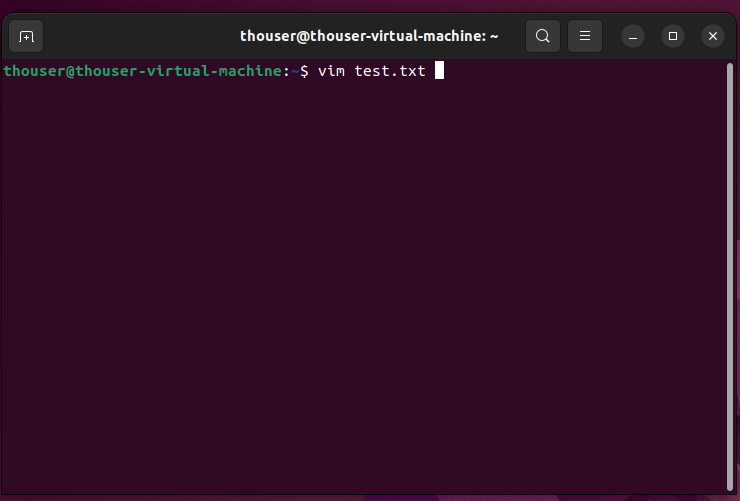
模式切换流程
vim 文件名→ 进入正常模式- 按
i→ 进入编辑模式开始输入
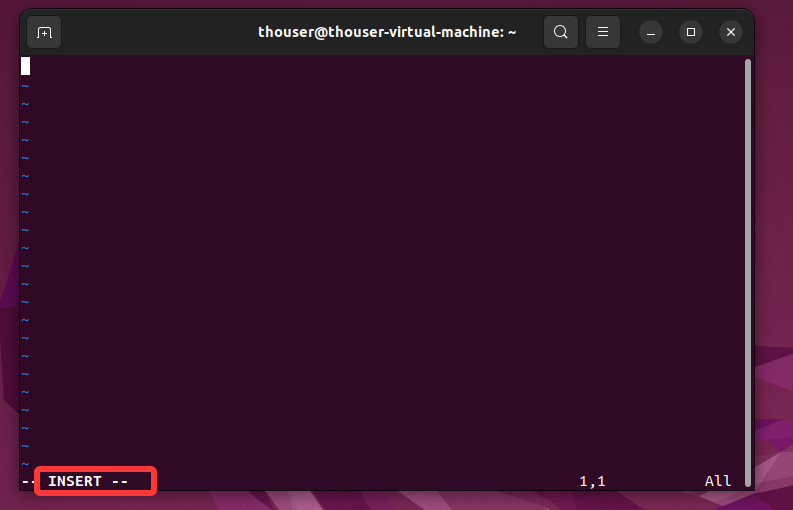
- 按
Esc→ 返回正常模式 - 按
:→ 进入命令行模式 - 输入
wq→ 保存并退出 - 输入
q!→ 不保存强制退出
退出时的常见错误
如果编辑后直接输入 :q 会报错,因为 Vim 检测到文件已被修改。此时应:
:wq— 保存并退出:q!— 放弃修改强制退出
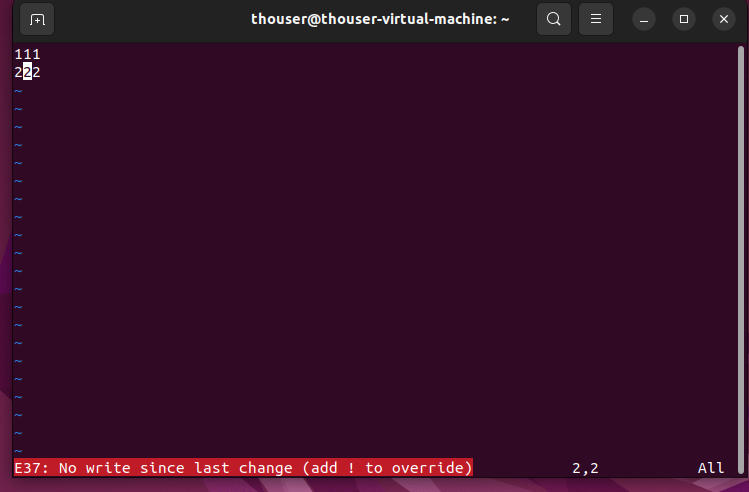
光标移动与导航
基础移动(正常模式下)
| 按键 | 功能 |
|---|---|
h |
左移 |
j |
下移 |
k |
上移 |
l |
右移 |
小键盘方向键同样可用,但熟练掌握
hjkl能大幅提升效率。
快速定位
| 按键 | 功能 |
|---|---|
G |
跳到文件最后一行 |
gg |
跳到文件第一行 |
5j |
向下移动 5 行(数字可替换) |
w |
跳到下一个单词开头 |
b |
跳到上一个单词开头 |
e |
跳到当前单词结尾 |
插入命令
| 按键 | 功能 |
|---|---|
i |
在光标前插入(insert) |
a |
在光标后插入(append) |
I |
在光标所在行首插入 |
A |
在光标所在行尾插入 |
o |
在下方新开一行并进入编辑模式 |
O |
在上方新开一行并进入编辑模式 |
编辑操作
复制与粘贴
| 命令 | 功能 |
|---|---|
yy |
复制当前行(yank) |
yw |
复制一个单词 |
p |
粘贴到光标后 |
删除与修改
| 命令 | 功能 |
|---|---|
dd |
删除当前行 |
dw |
删除一个单词 |
cw |
修改一个单词(删除并进入编辑模式) |
撤销与重做
| 命令 | 功能 |
|---|---|
u |
撤销上一步操作 |
Ctrl + r |
重做(恢复被撤销的操作) |
. |
重复上一次操作 |
搜索与替换
| 命令 | 功能 |
|---|---|
/关键词 |
向下搜索关键词 |
:%s/旧/新/g |
全局替换(所有"旧"替换为"新") |
显示行号
临时显示
在命令行模式下输入:
:set number
相对行号
:set relativenumber
显示相对行号后,可以快速跳转,如 5j 表示向下移动 5 行。

永久配置
每次打开 Vim 都显示行号,需要修改配置文件:
-
查看 Vim 配置路径:
vim --version找到
sys vimrc file或user vimrc file的路径
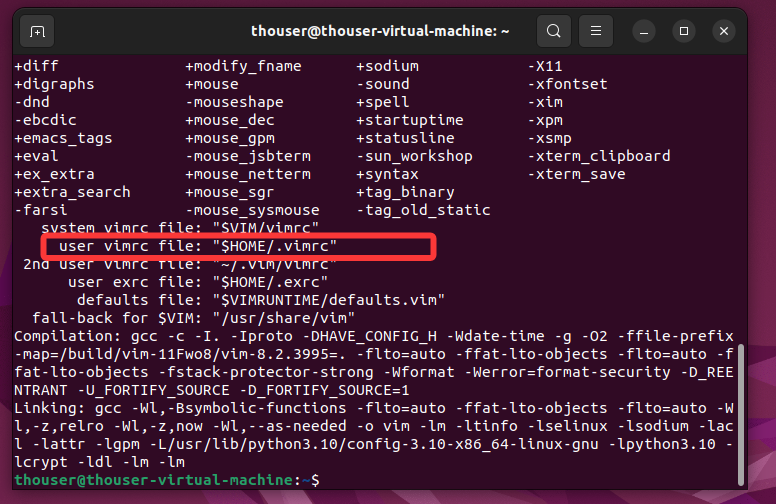
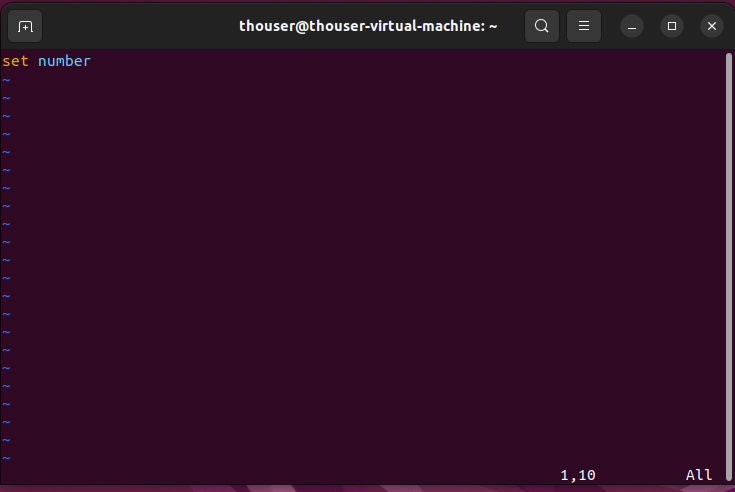
- 编辑配置文件:
vim $HOME/.vimrc
-
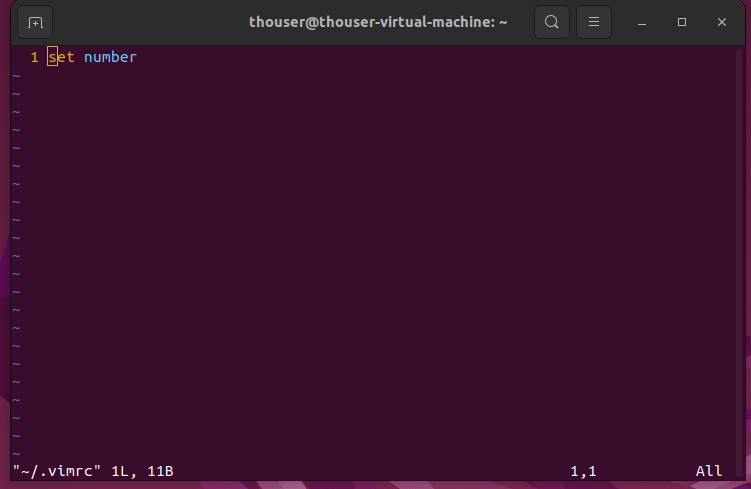
添加以下内容:
set number -
保存退出后,重新打开 Vim 即可看到行号。
实用技巧
- 数字前缀:大多数命令可加数字前缀,如
3dd删除 3 行,10j下移 10 行 - 组合操作:
dG删除到末尾,dgg删除到开头 - 可视化模式:按
v进入,可块选文本后进行操作