WSL2 相关指令
一、前置条件
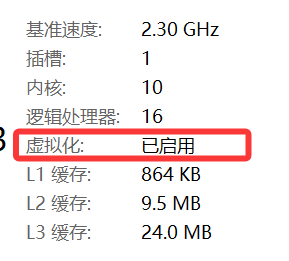
- 打开任务管理器 → 性能 → CPU,确认虚拟化状态为已开启;若未开启,需进入BIOS界面手动开启虚拟化功能。
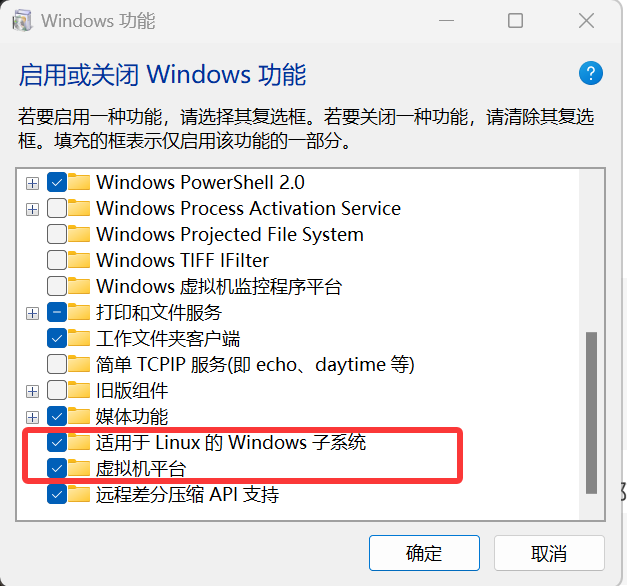
- 任务栏搜索「启用或关闭Windows功能」,勾选以下两项:
- 适用于Linux的Windows子系统
- 虚拟机平台
二、系统安装步骤
- 以管理员身份运行PowerShell
- 执行安装命令
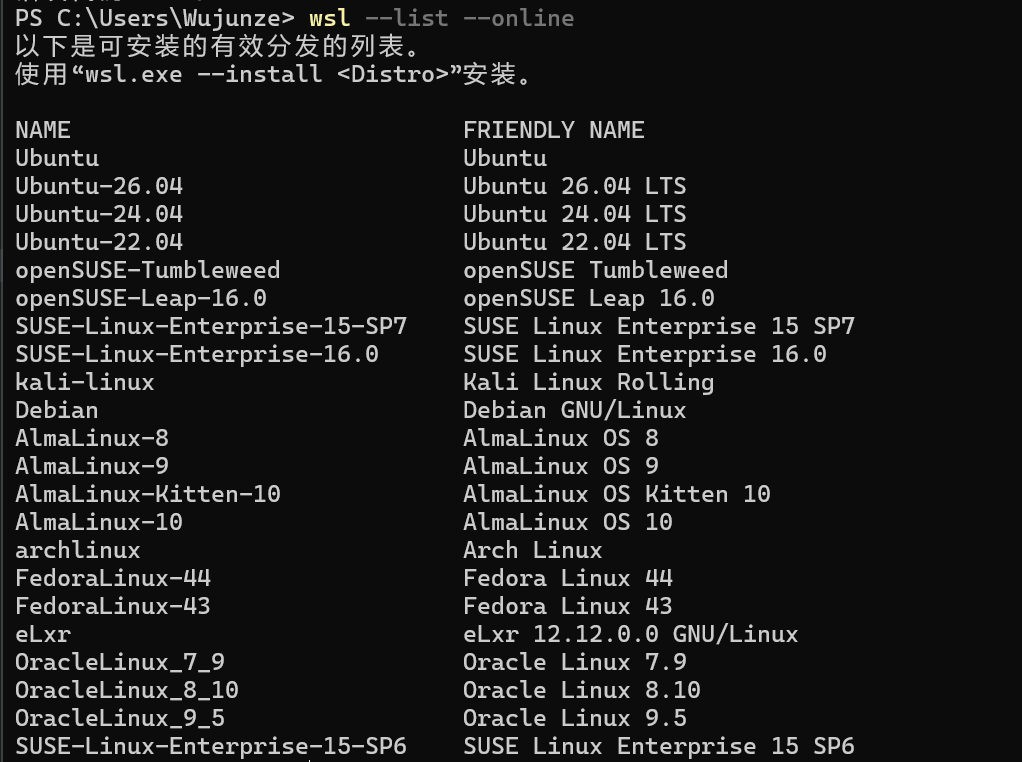
# 常规安装 wsl --install # 国内网络推荐下载方式 wsl --install --web-download - 默认安装Ubuntu系统,可执行命令查询全部可安装发行版
wsl --list --online

(我去,要翻墙)
三、常用操作命令
# 查看已安装系统及版本
wsl --list -v

# 设置默认启动系统
wsl --set-default <系统名称>

# 切换打开指定系统
wsl -d <系统名称>

# 退出当前WSL系统
exit
# Windows终端终止指定系统
wsl --terminate <系统名称>

# 卸载指定Linux系统
wsl --unregister <系统名称>

# 导出系统镜像
wsl --export <系统名称> <导出文件名>

# 导入系统镜像
wsl --import <系统名称> <导入路径> <导出文件名>
四、跨系统文件共享
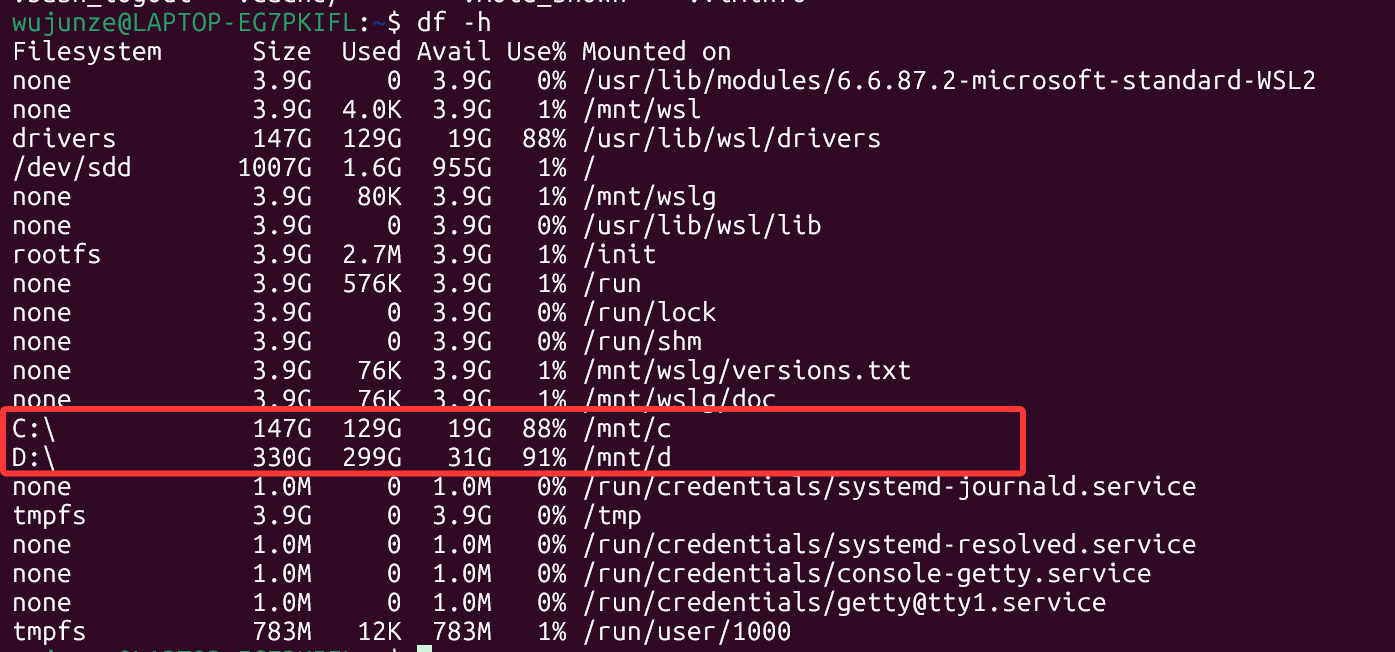
- Linux 访问 Windows C盘
Windows C盘自动挂载至WSL路径
/mnt/c/,该路径读写性能偏低,大文件建议拷贝至Linux本地目录使用。
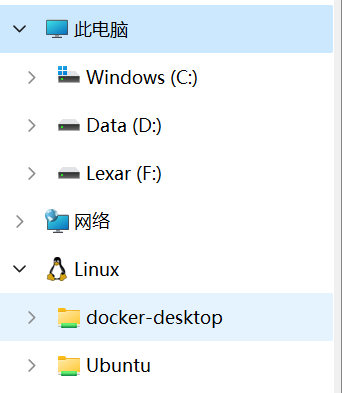
- Windows 访问 Linux 文件 打开此电脑,点击侧边小企鹅图标,即可进入Ubuntu系统文件目录。
五、跨系统交互操作
- WSL内编辑文件后,可调用Windows程序打开:
notepad.exe test.txt

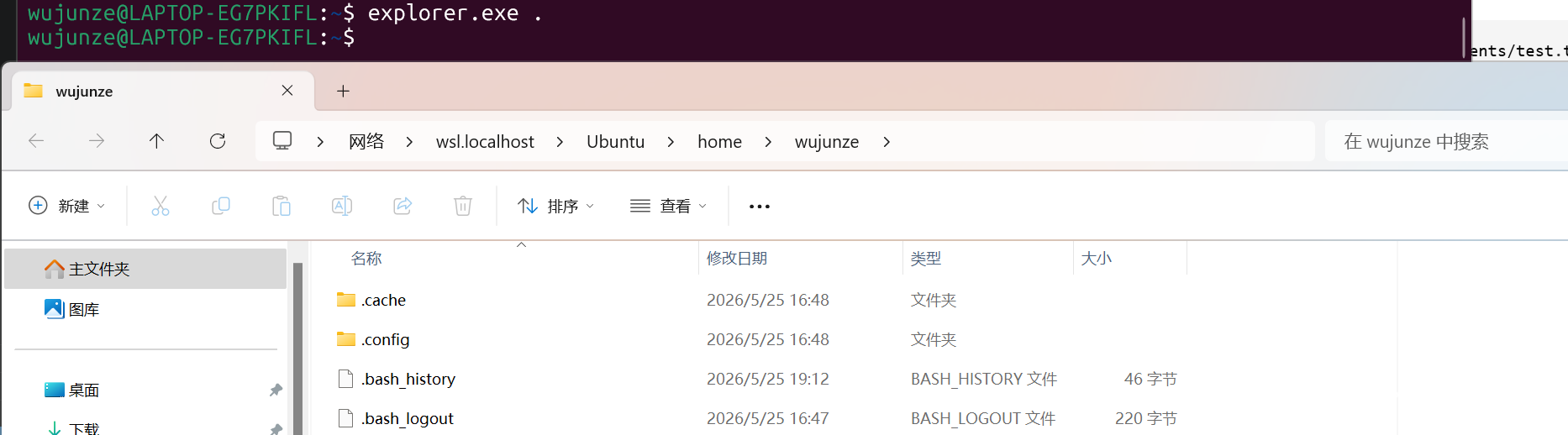
- WSL内唤起Windows资源管理器:
explorer.exe .
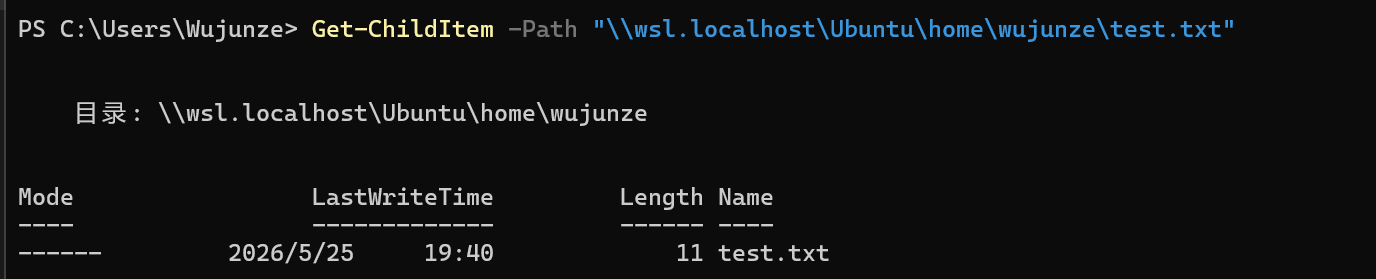
- PowerShell读取Linux挂载目录文件:
Get-ChildItem -Path /mnt/c/Users/<用户名>/Documents/test.txt -Force
- Linux端应用可直接在Windows桌面窗口运行展示
六、显卡互通调用
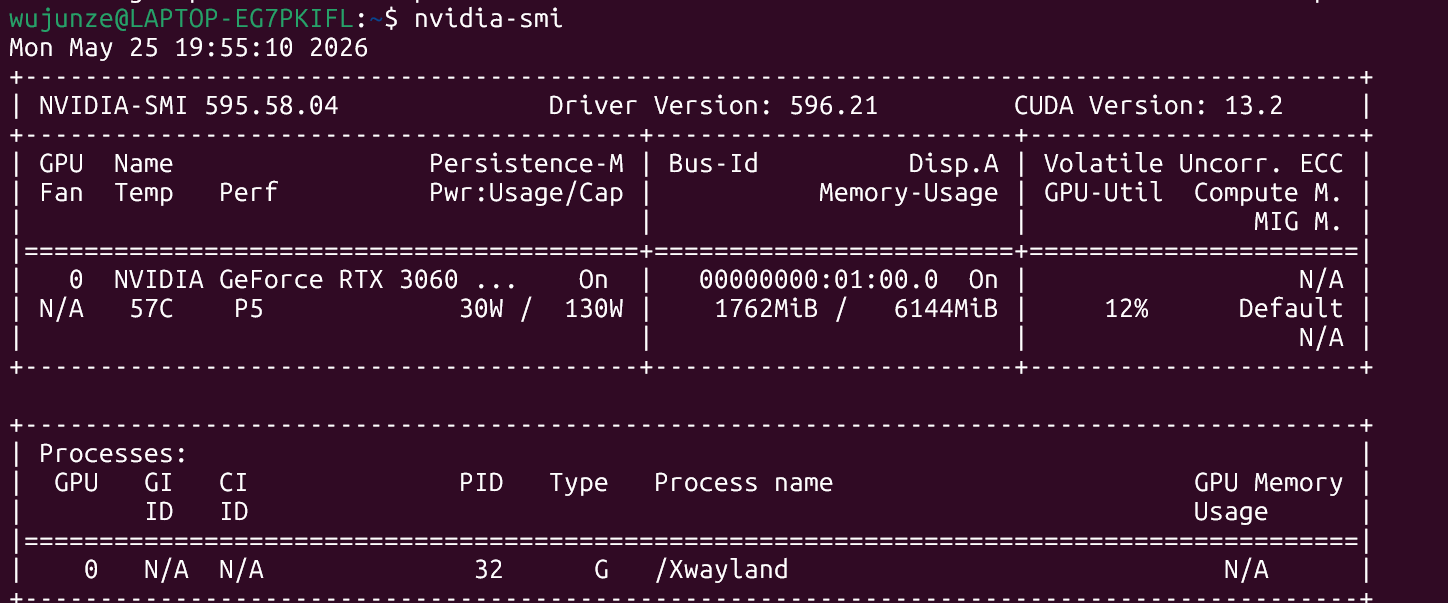
WSL可直接调用本机独显,Ubuntu终端执行显卡查询命令:
nvidia-smi